Instrukcje - Aktywacja wtyczek
Instrukcja - Aktywacja wtyczki Neoship w WooCommerce
Dzięki wtyczce Neoship e-sklepy mogą masowo eksportować zamówienia do Neoship, a do wyeksportowanych zamówień drukować etykiety oraz protokół przekazania. Wtyczka Neoship jest bezpłatnie dostępna w panelu WordPress, a jej aktywacja jest uwarunkowana korzystaniem z usług Neoship.
Aktywacja wtyczki Neoship
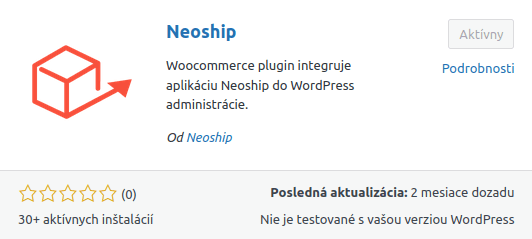
1. Pobierz i aktywuj wtyczkę Neoship:
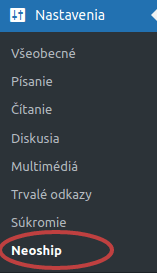
2. Kliknij Nastavenia → Neoship:
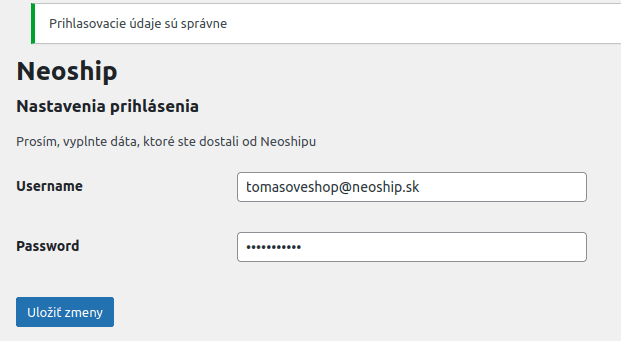
3. Wypełnij Client ID i Client secret (otrzymasz je od nas). Po kliknięciu „Uložiť zmeny“ musi wyświetlić się komunikat potwierdzający „Prihlasovacie údaje sú správne“. W tym momencie Twój e-sklep jest połączony z Neoship.
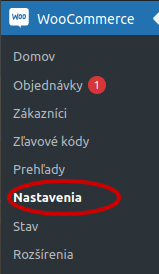
4. W lewym menu WooCommerce → Nastavenia → Doprava wybierz przewoźników, z których w ramach usług Neoship korzystasz lub będziesz korzystać i którzy jednocześnie aktywują się w koszyku.
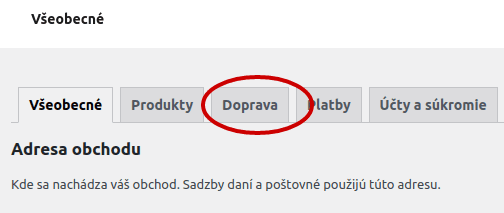
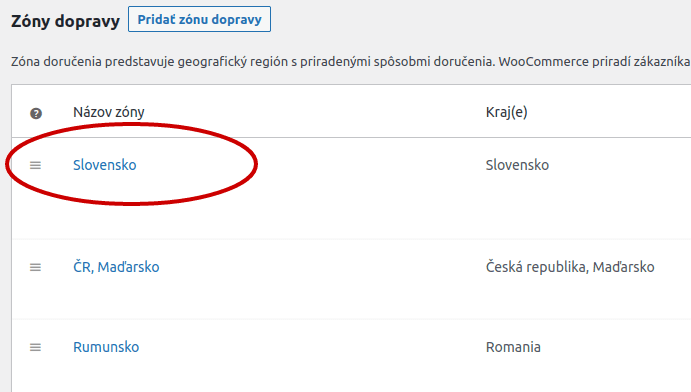
5. Jeśli wysyłasz paczki na Słowację i za granicę, ustaw przewoźników dla strefy Słowacja oraz dla strefy zagranica (albo tak, jak masz ją utworzoną):
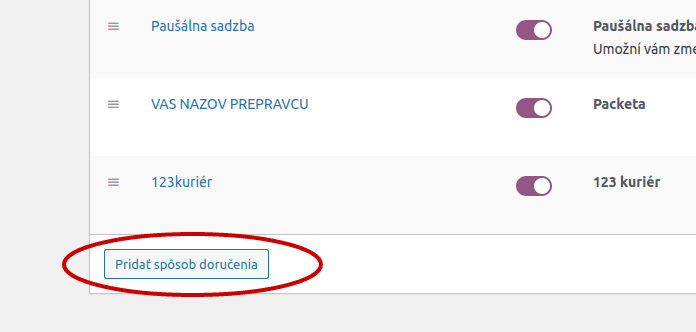
6. Przyciskiem „Pridať spôsob doručenia“ wybierz przewoźnika lub przewoźników, z których w ramach usług Neoship korzystasz lub będziesz korzystać:
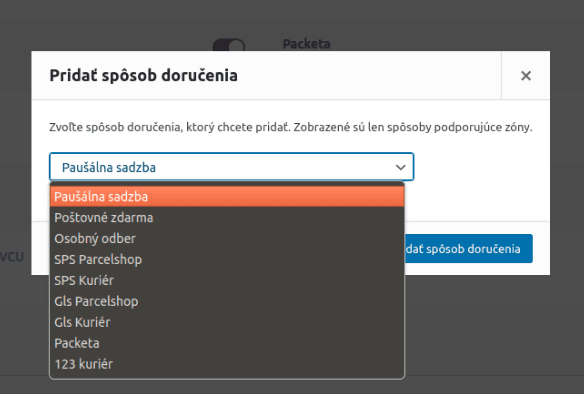
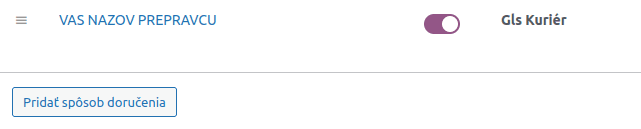
7. W naszym przypadku wybraliśmy GLS Kuriér:
8. Możesz go dowolnie nazwać i jednocześnie ustawić mu cenę za przewóz, która będzie się wyświetlać klientowi w koszyku:
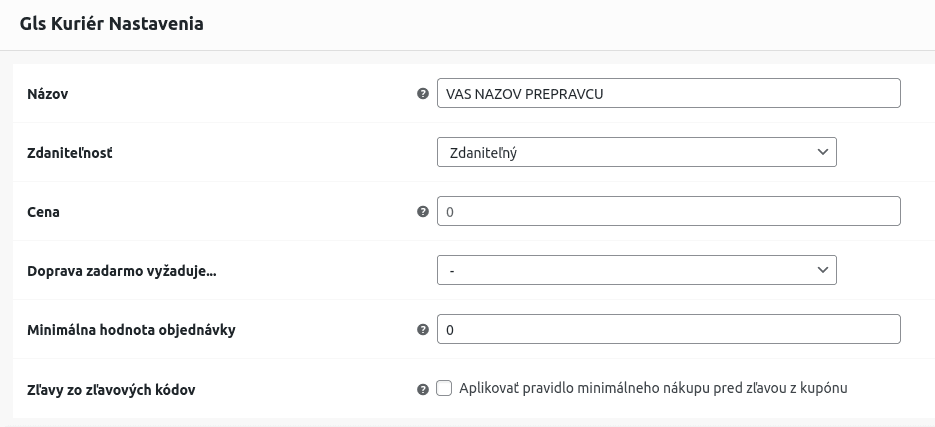
Po tych ustawieniach wszystko jest gotowe do zautomatyzowanej ekspedycji.