Systemy fakturowania
Masowy eksport danych z MoneyS3 do Neoship
Także z systemu fakturowania MoneyS3 łatwo wyeksportujesz dane do Neoship i wydrukujesz etykiety dla różnych firm kurierskich. Nasza instrukcja pokaże Ci, jak to zrobić.
1. Zanim wykonasz eksport danych do pliku CSV, musisz poprawnie wybrać kolumny, w których będą zawarte dane potrzebne do tworzenia paczek, a później także do druku etykiet (wybór kolumn wystarczy zrobić tylko 1× – przy kolejnych eksportach będziesz zawsze zaczynać od kroku nr 2).
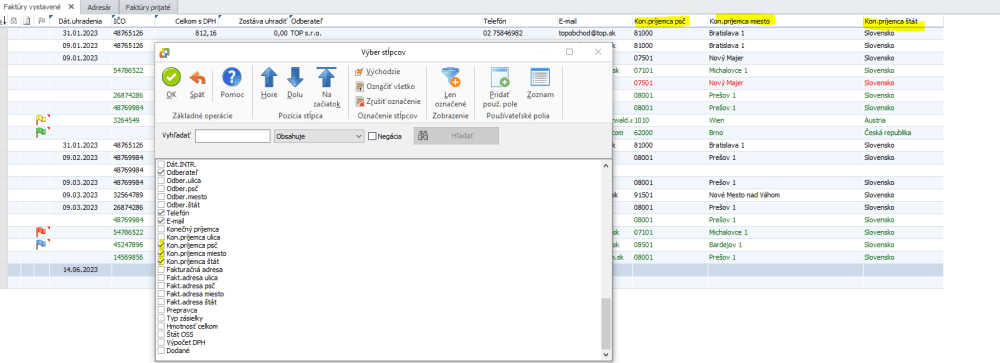
Poszczególne kolumny muszą zawierać te dane: doklad, koncový príjemca, koncový príjemca ulica, koncový príjemca mesto, koncový príjemca PSČ, koncový príjemca štát, email, telefón, zostáva uhradiť (= kwota pobrania). Jeśli wystawiasz faktury w różnych walutach, np. w CZK, trzeba zaznaczyć także „zostáva uhradiť v mene“ i „mena“.
Wybierzesz je następująco: kliknij prawym przyciskiem na górny wiersz z opisem kolumn, a następnie na „výber stĺpcov“.
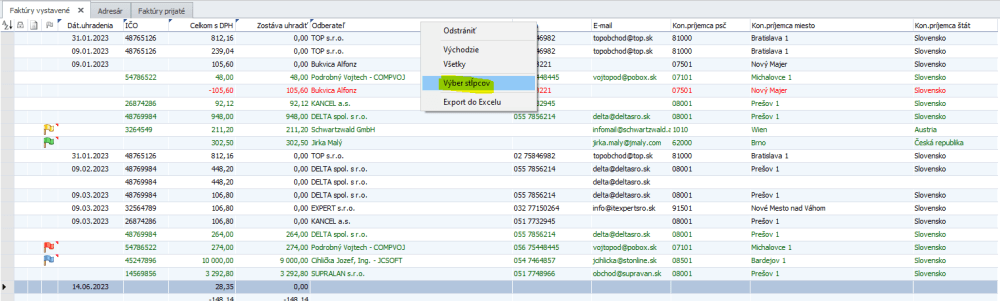
Zaznacz wszystkie dane, które podaliśmy w 1. kroku.
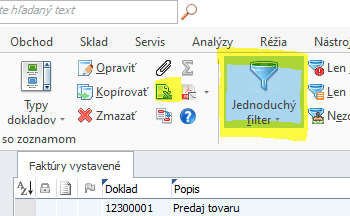
2. Na pasku narzędzi znajdziesz prosty filtr:
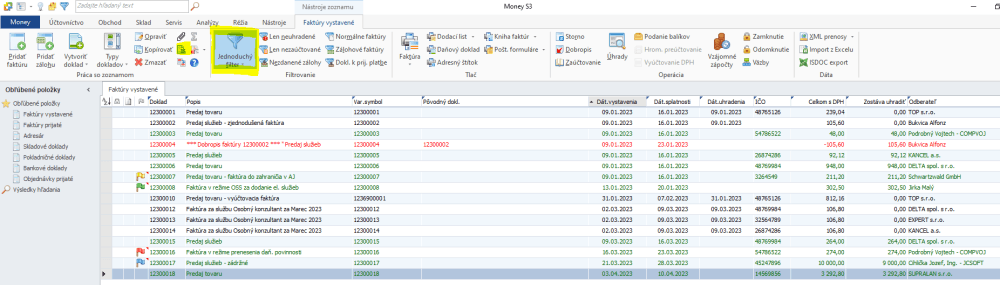
3. Za pomocą prostego filtra wyfiltrujesz potrzebne faktury. Znajdziesz w nim wiele opcji – najczęściej będziesz prawdopodobnie eksportować faktury np. za określony okres.
4. Kliknij ikonę „export do Excelu“. Plik Excela przy zapisywaniu zmień na .csv albo zapisz go jako Excel i później skonwertuj do CSV.
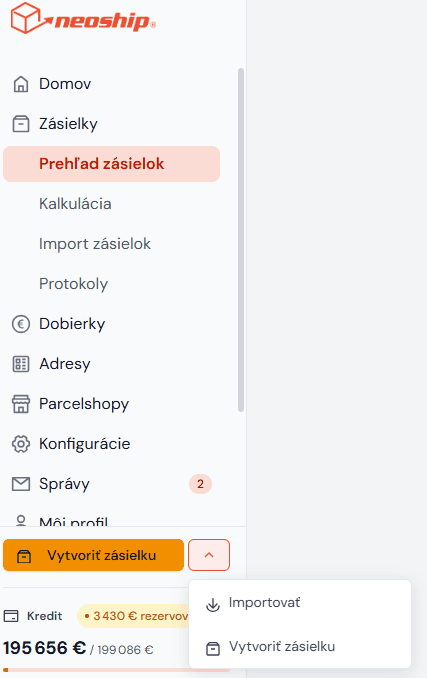
5. Pobrany plik CSV bardzo łatwo wgrasz do Neoship. Na lewym pasku kliknij przycisk strzałki i wybierz opcję importuj.
6. Wybierz przewoźnika, przez którego chcesz utworzyć paczki.
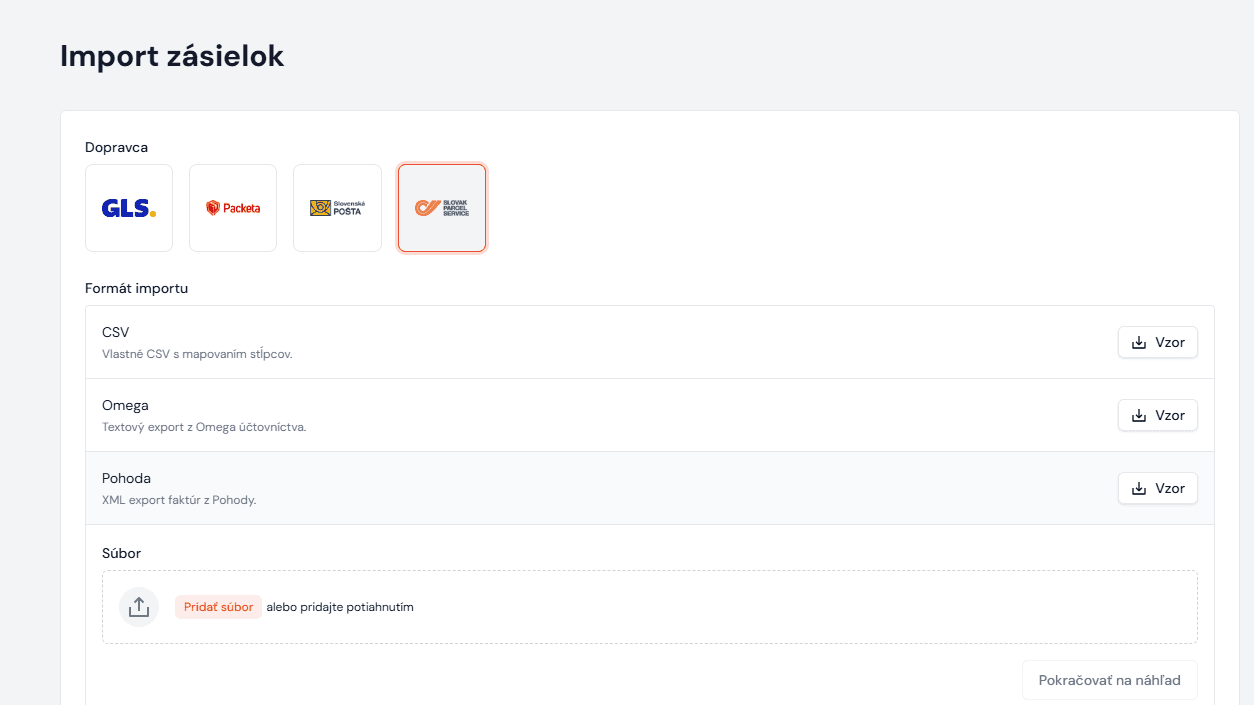
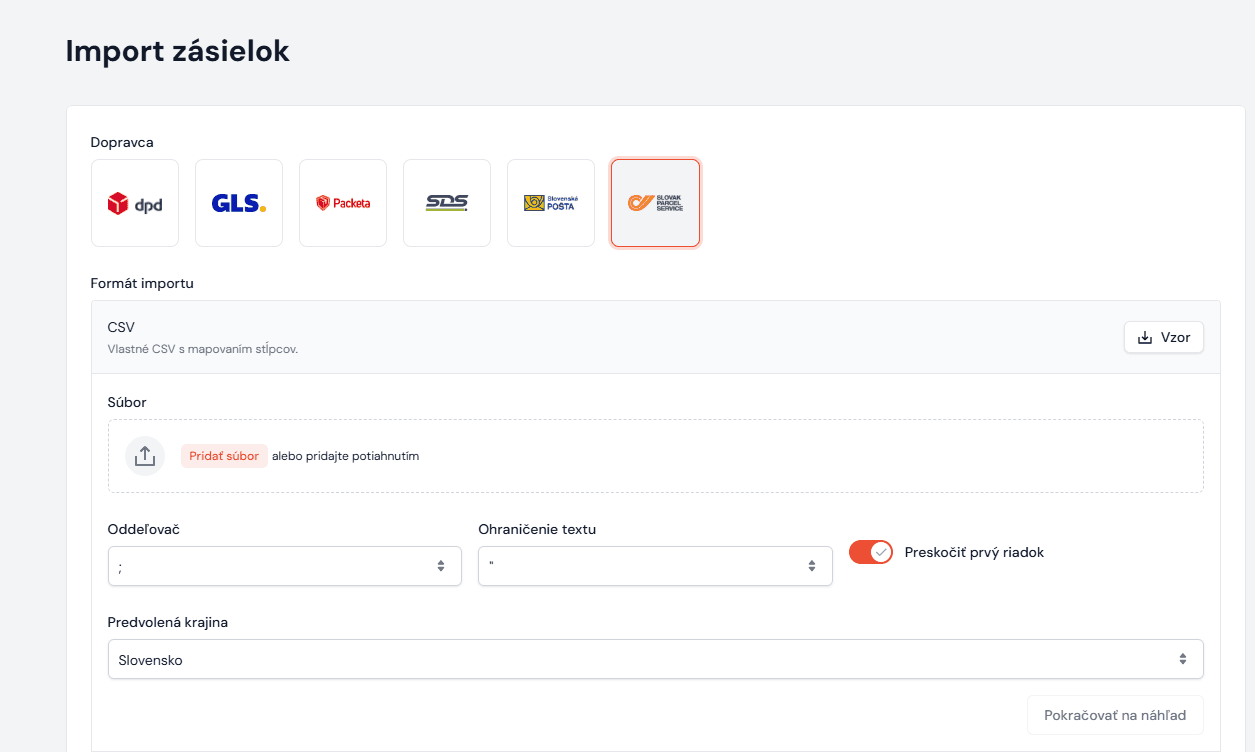
7. Wybierz plik, który wyeksportowałeś z MoneyS3, i w razie potrzeby popraw mapowanie kolumn.
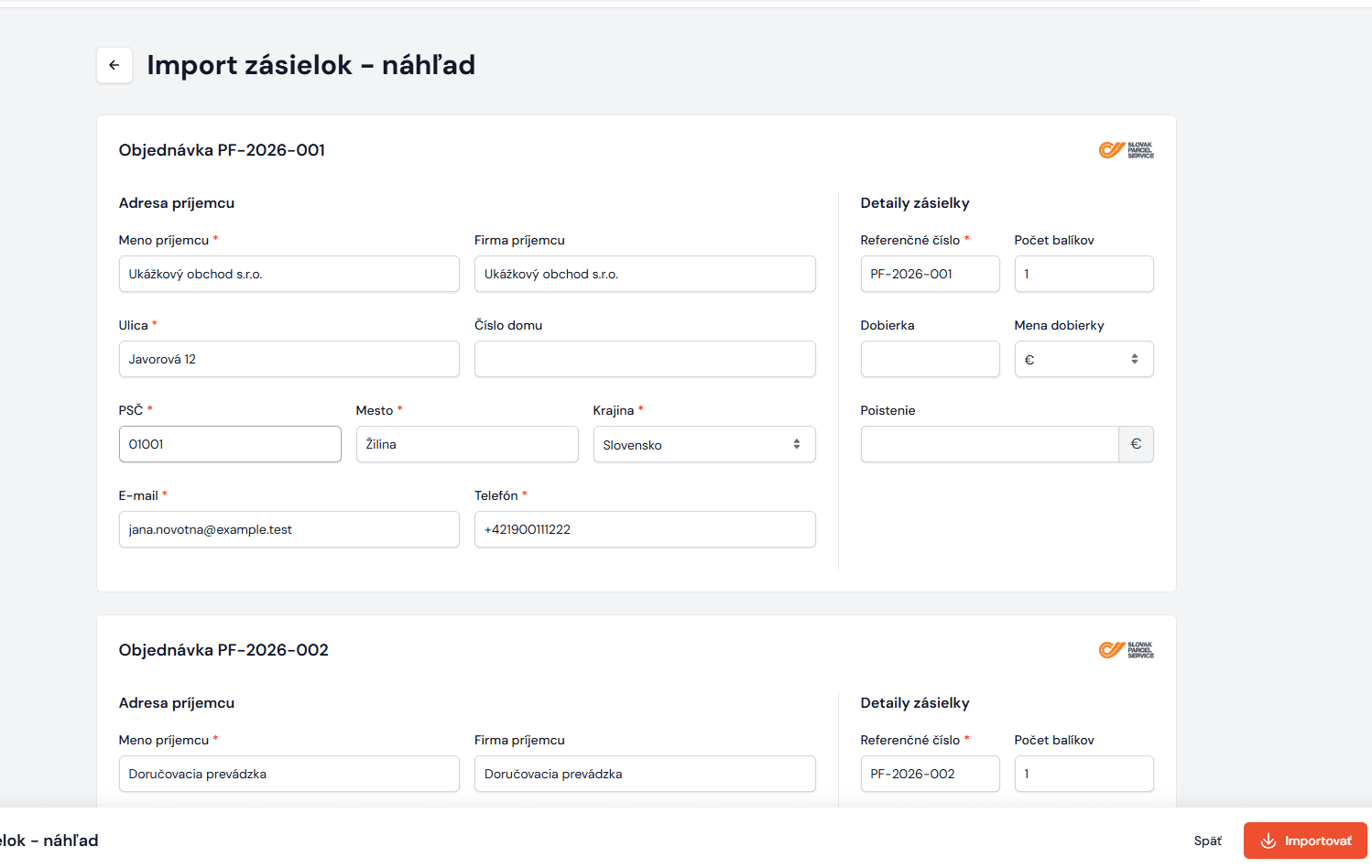
8. Dane wgrają się do Neoship. W tym momencie możesz je dodatkowo poprawić, uzupełnić, sprawdzić i potwierdzić przyciskiem „uložiť“.
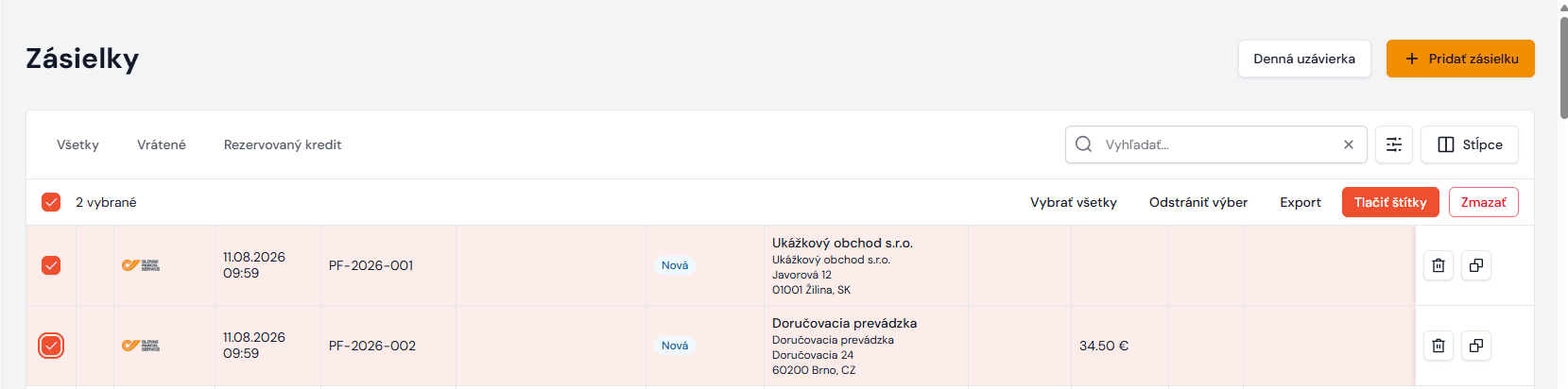
9. Na liście paczek zaznacz je i wydrukuj do nich etykiety przewozowe: