Manuály - Aktivace pluginů
Manuál - Aktivace konektoru Neoship pro Shoptet
Automatizujte vaši expedici díky konektoru Neoship, který je připravený pro všechny uživatele Shoptetu. Bezstarostná tvorba balíků a pohodlný tisk štítků už bude samozřejmostí. Díky konektoru vyexpedujete objednávky a vytisknete štítky pro SPS, GLS, DPD, Slovenskou poštu a Packetu.
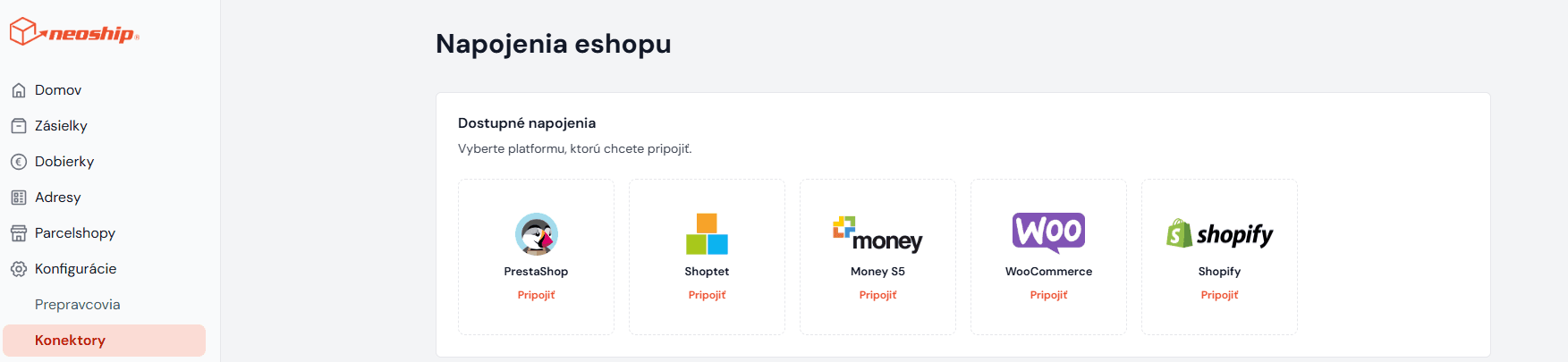
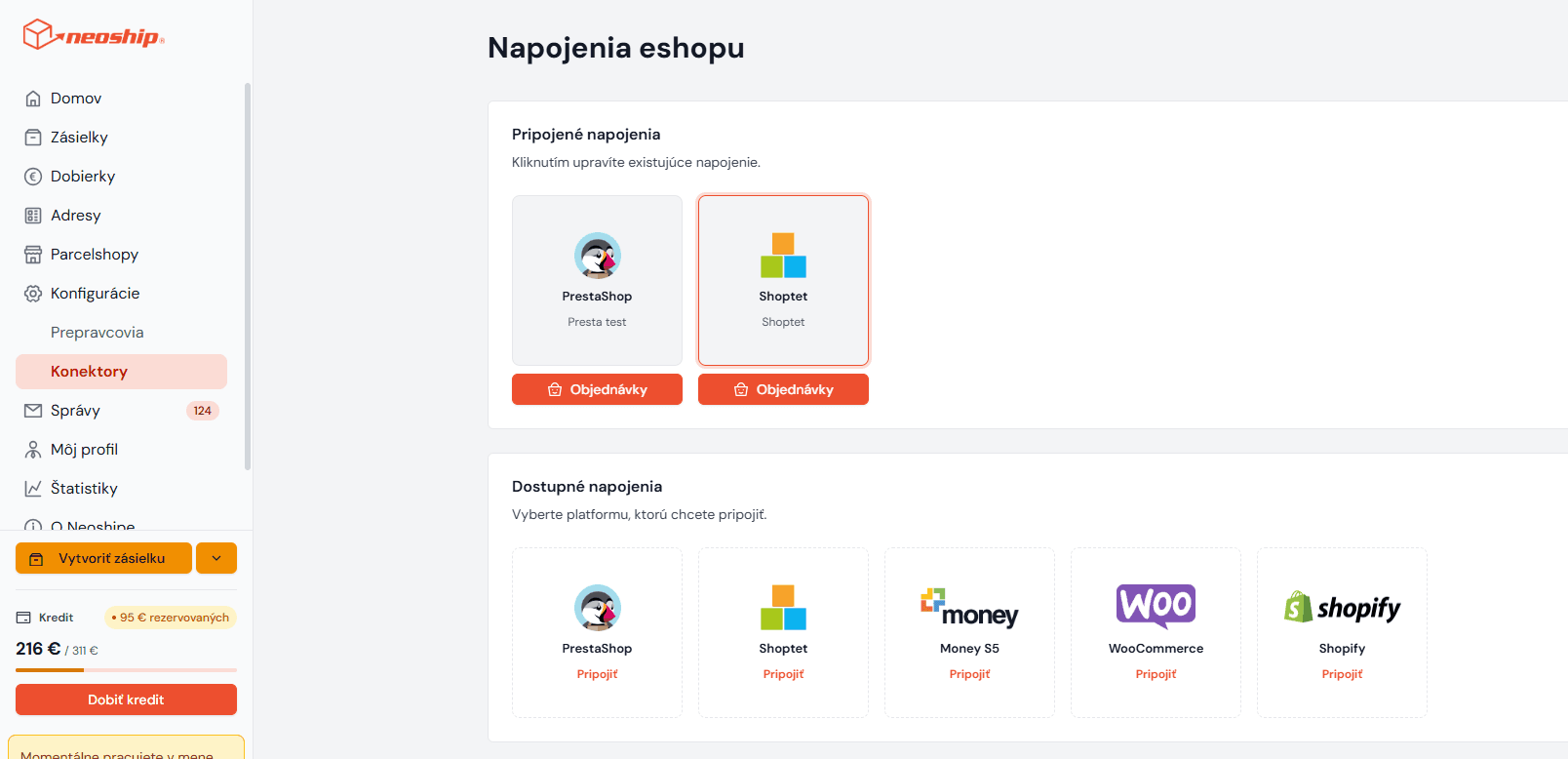
1. Na boční liště v aplikaci Neoship klikněte na Konfigurace - Konektory:
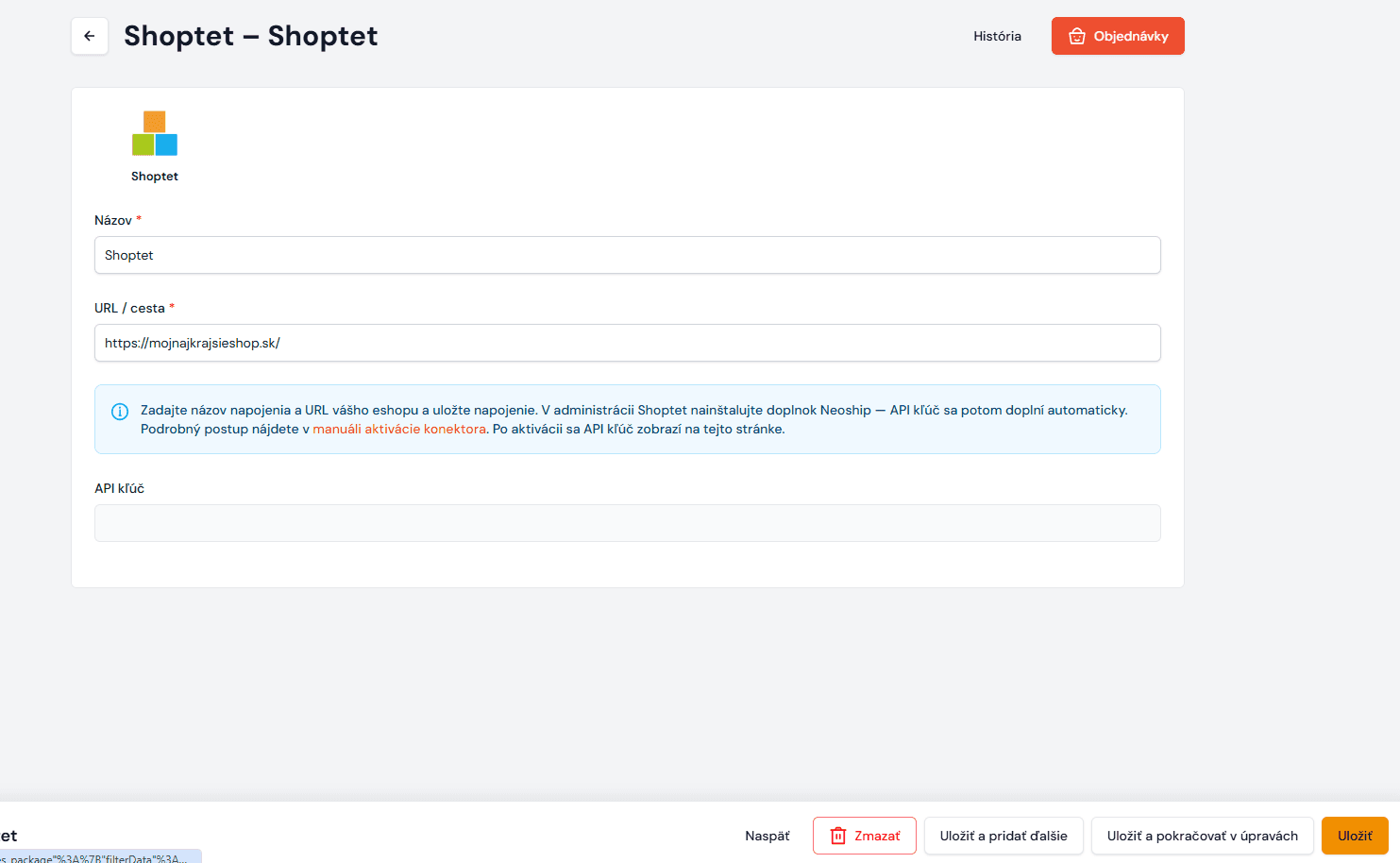
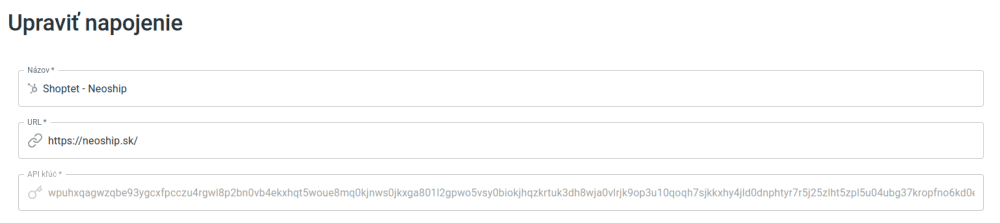
2. Z nabízených možností vyberete Shoptet. Do pole Název napíšete vámi zvolený název propojení (je na vás, jaký název si zvolíte). Do pole URL vložíte vaši URL adresu e-shopu až po lomítko, např. https://mojnajkrajsieshop.sk/. Pole API klíč zatím zůstane prázdné. Kliknete na uložit vpravo dole:
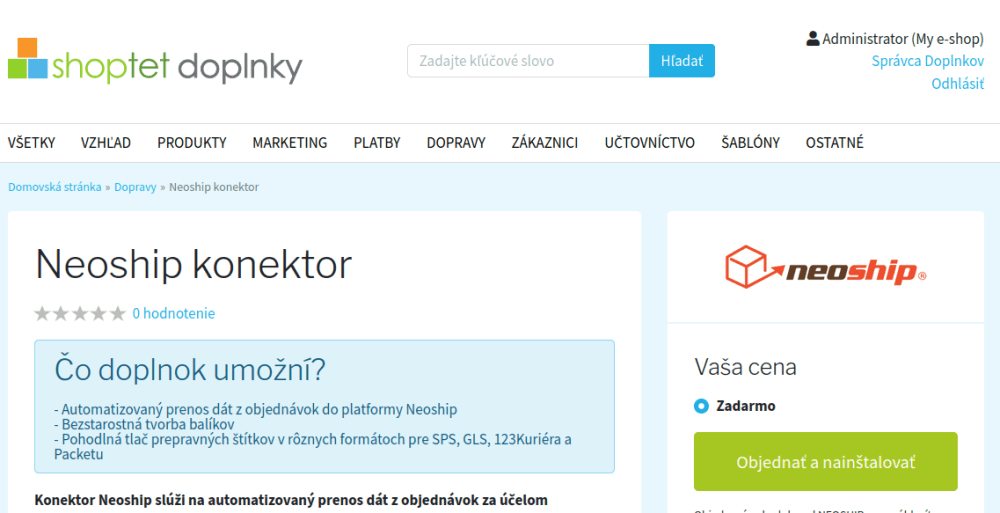
3. Poté se přihlásíte do administrace vašeho e-shopu a v shoptet doplňcích si vyhledáte doplněk Neoship. Kliknete na Objednat a Instalovat:
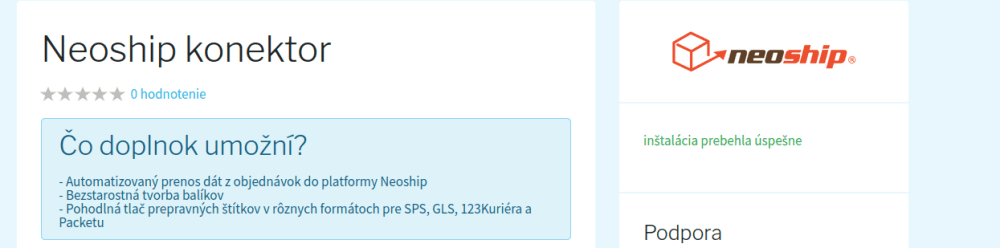
Doplněk se úspěšně nainstaloval:
4. Zároveň se v tuto chvíli do Neoshipu, do pole API klíč, automaticky načetl vygenerovaný API klíč na základě úspěšně aktivovaného doplňku:
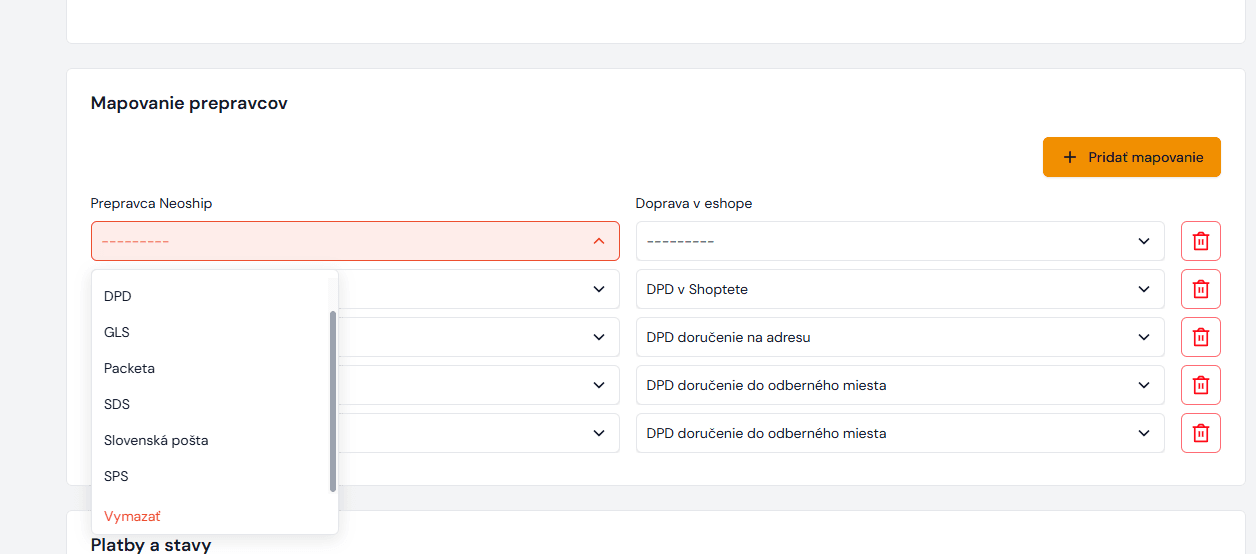
5. Konektor je nastavený. Aby se do Neoshipu stahovala korektní data z objednávek, je potřeba nastavit přepravce, které v rámci služeb Neoshipu využíváte nebo budete využívat, a platební metody týkající se dobírek. Zároveň si můžete libovolně nastavit změnu stavu objednávky v Shoptetu po importu dat do Neoshipu a také nastavit změnu stavu objednávky po doručení zásilky.
Uděláte tak přes ikonu Shoptet:
Tvorba balíků a štítků
Jak stáhnout data z objednávek a následně z nich vytvořit balíky a vytisknout štítky, si můžete prohlédnout v instruktážním videu.
Nebo si krok po kroku projděte následující manuál:
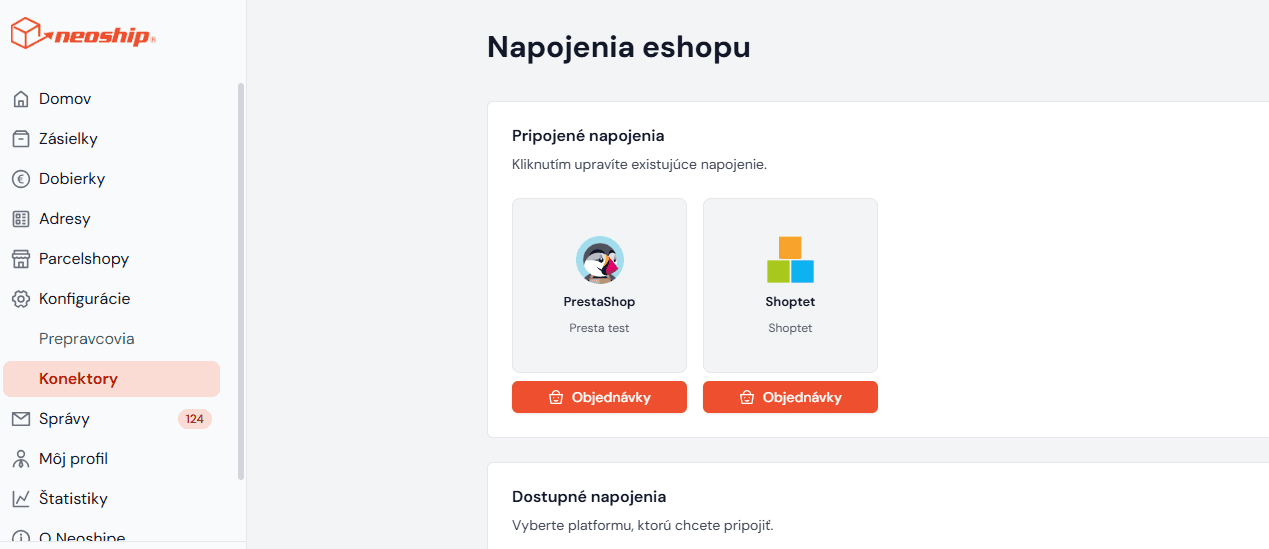
1. Abyste automatizovaně stáhli data z objednávek do Neoshipu a vytvořili k nim štítky, je potřeba kliknout na button objednávky:
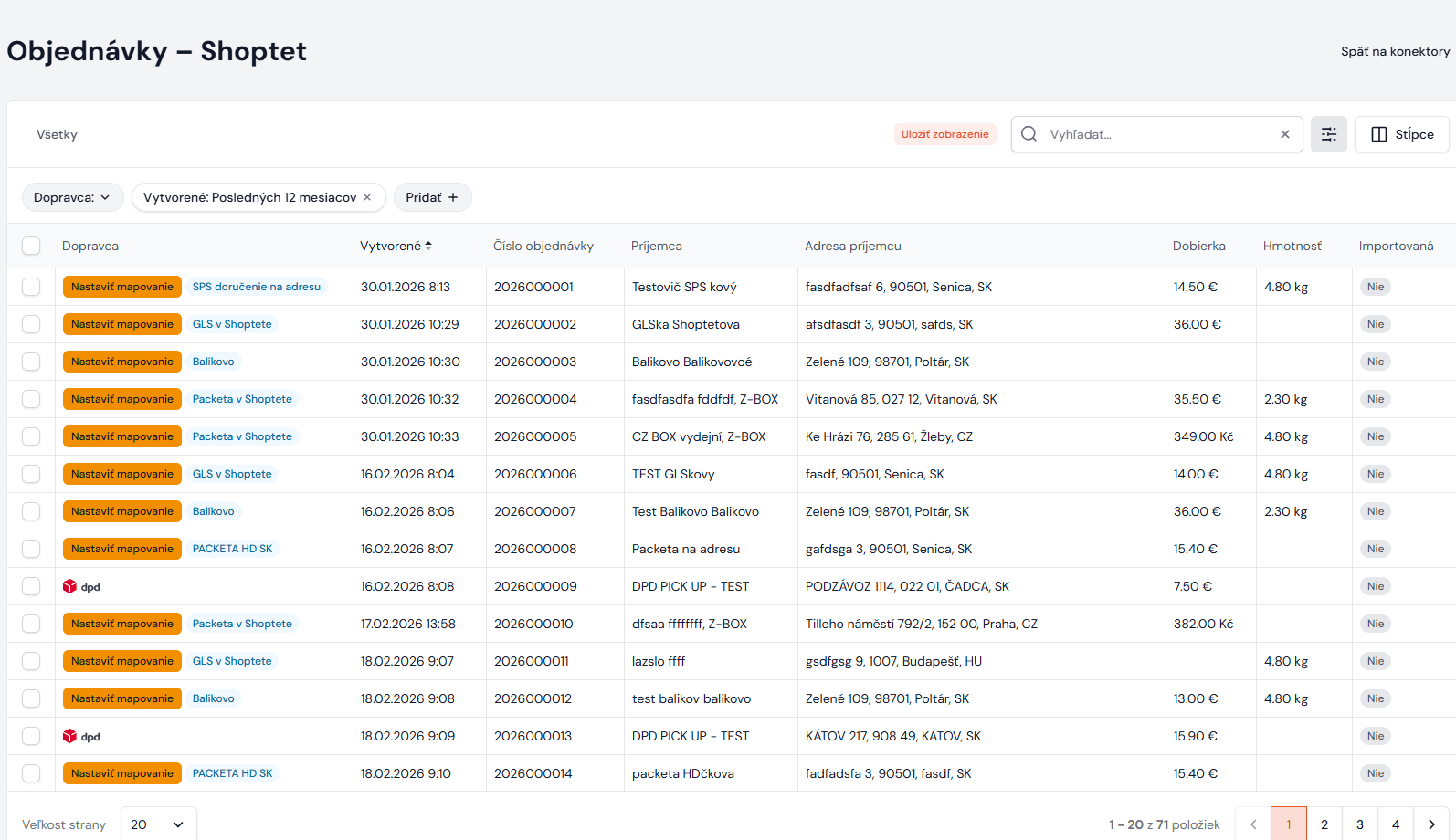
2. Zobrazí se stránka se Seznamem objednávek. V tuto chvíli si sami do filtru zadáte, jaké objednávky chcete dostat do Neoshipu. Pokud jsou to právě dnešní, do filtru není potřeba zadávat nic – systém si je stáhne automaticky.
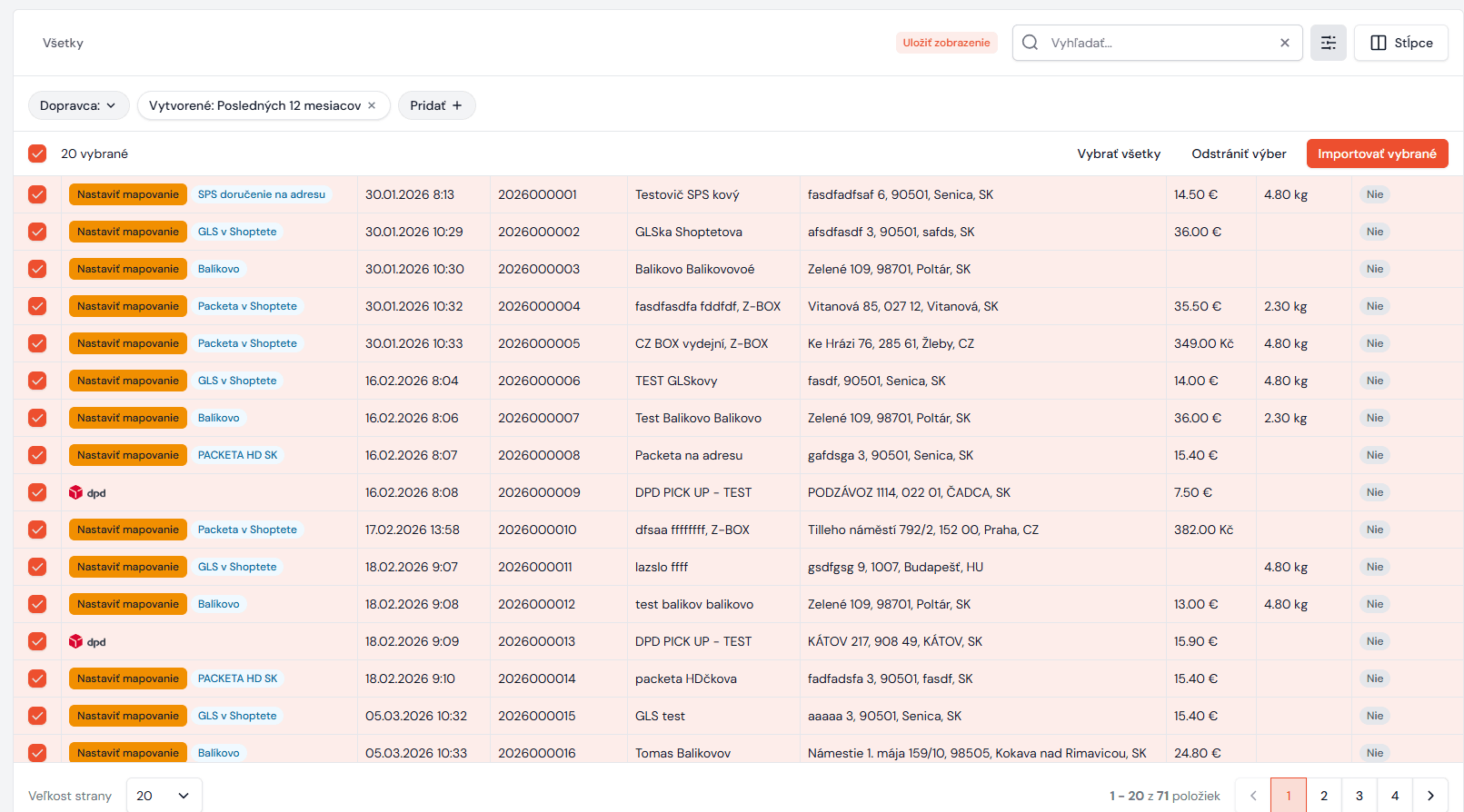
3. Objednávky si označíte a kliknete na Importovat vybrané:
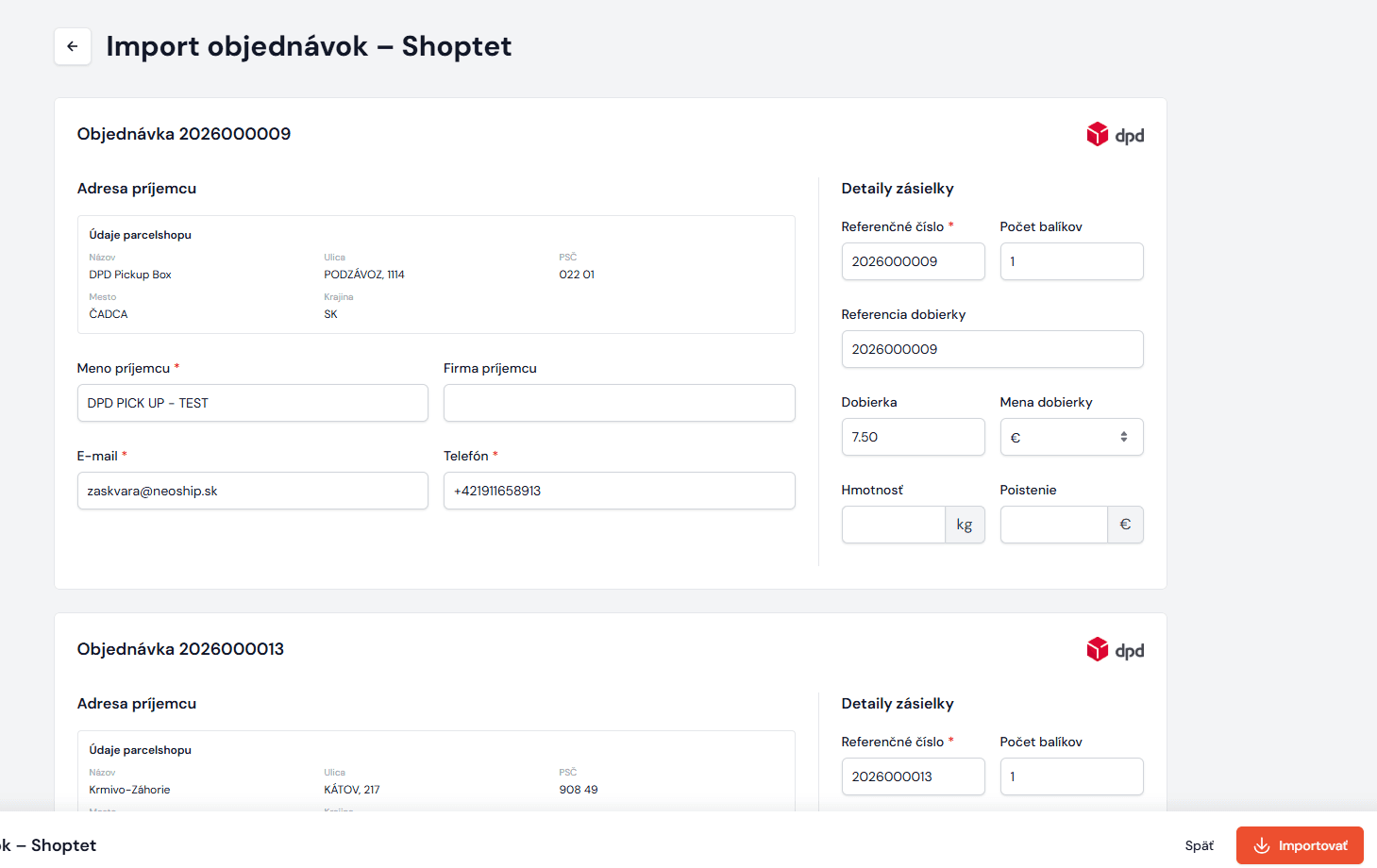
4. Po importu se vám pro kontrolu, či případnou úpravu dat, zobrazí znovu všechny objednávky, a pokud je vše v pořádku, kliknete opět na Import. Data se nahrají do seznamu balíků, odkud si k nim už jen vytisknete přepravní štítky: