Manuály - Aktivace pluginů
Manuál - Aktivace konektoru Neoship pro Money S4/Money S5
Konektor Neoship pro zautomatizování expedice je určen pro všechny e-shopy vystavující faktury v Money S4/Money S5. Bezstarostná tvorba balíků a pohodlný tisk štítků už bude samozřejmostí. Díky konektoru jednoduše vyexpedujete a vytisknete štítky pro SPS, GLS a DPD.
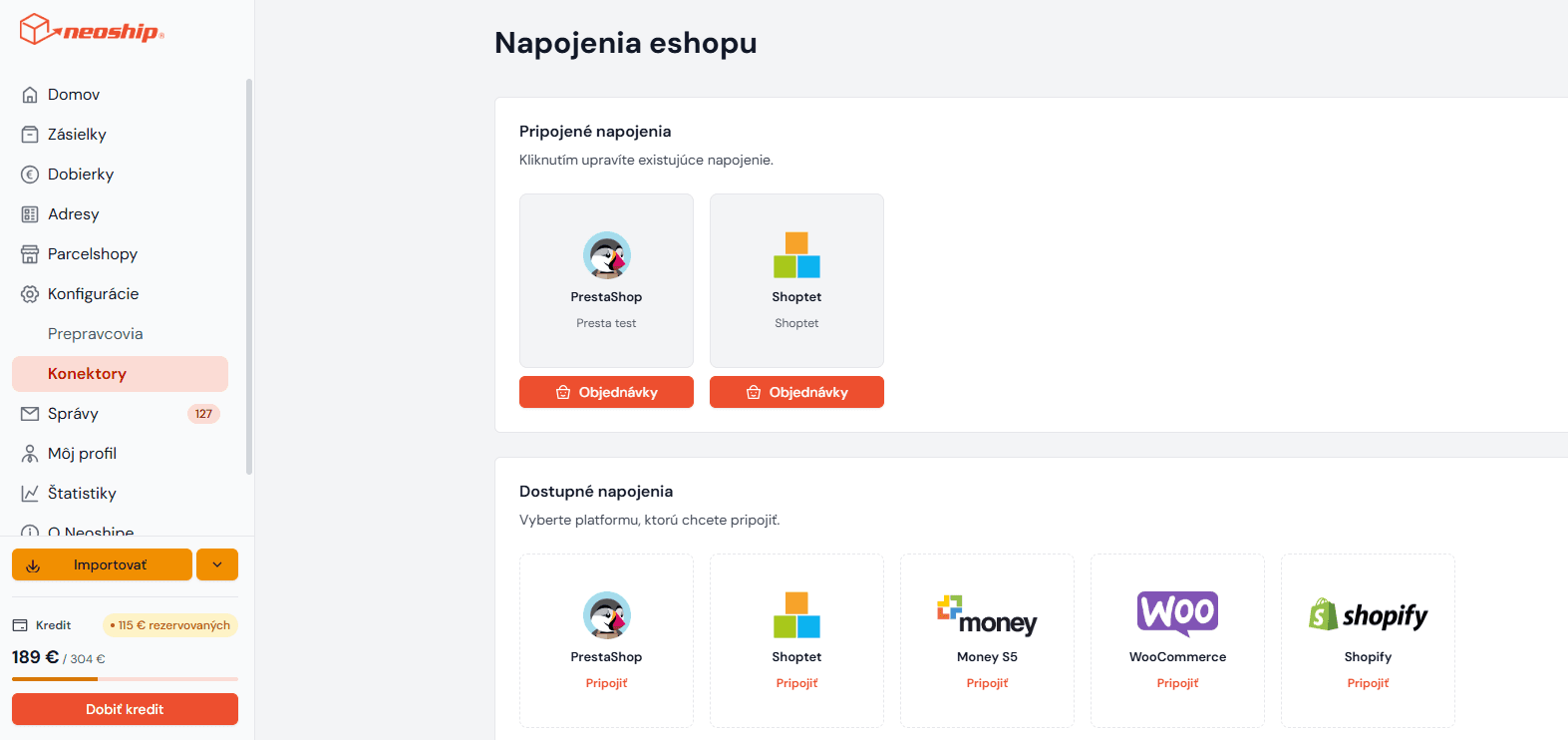
1. Na levé liště v aplikaci Neoship klikněte na Konfigurace - Konektory.
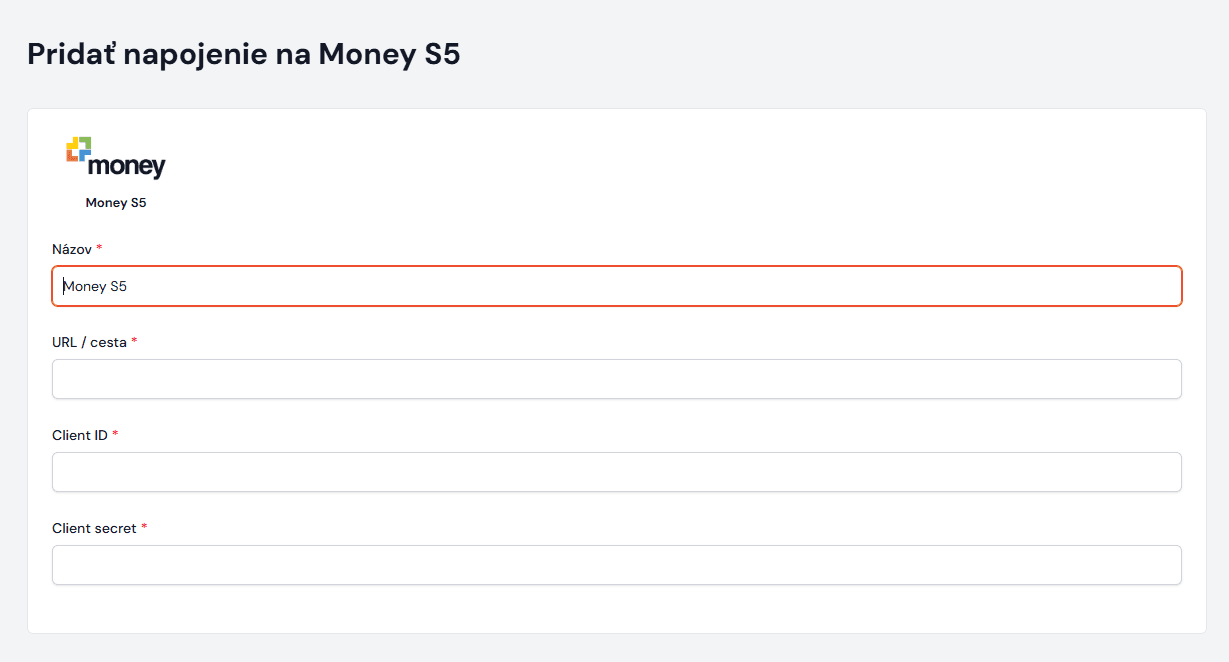
2. Z nabízených možností vyberete Money S4/S5. Do pole Název napíšete vámi zvolený název propojení (je na vás, jaký název si zvolíte). Do pole URL vložíte URL vašeho fakturačního systému, ve kterém vystavujete faktury. Ještě je potřeba doplnit API data, jako jsou CLIENT ID a CLIENT SECRET – ty vám poskytne váš správce nebo zaměstnanec technické podpory Money. Kliknete na Pokračovat.
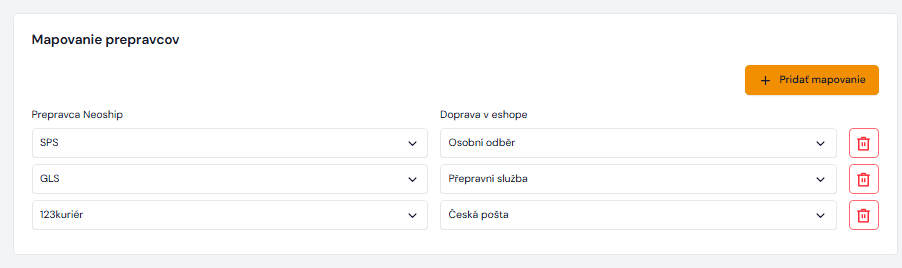
3. Konektor je nastavený. Aby se do Neoshipu stahovala korektní data z faktur, je potřeba nastavit přepravce, které v rámci služeb Neoshipu využíváte nebo budete využívat, platební metody týkající se dobírek, případně namapovat sloupec z Money, který říká, z kolika balíků se bude skládat zásilka pro příjemce.
Tvorba balíků a štítků
Jak stáhnout data z faktur a následně z nich vytvořit balíky a vytisknout štítky, si můžete prohlédnout v instruktážním videu.
1. Abyste automatizovaně stáhli data z faktur do Neoshipu a vytvořili k nim štítky, je potřeba kliknout na tlačítko Objednávky.
2. Zobrazí se stránka se Seznamem faktur. V tuto chvíli si sami do filtru zadáte, jaké faktury chcete dostat do Neoshipu. Pokud jsou to právě dnešní, do filtru není potřeba zadávat nic – systém si je stáhne automaticky.
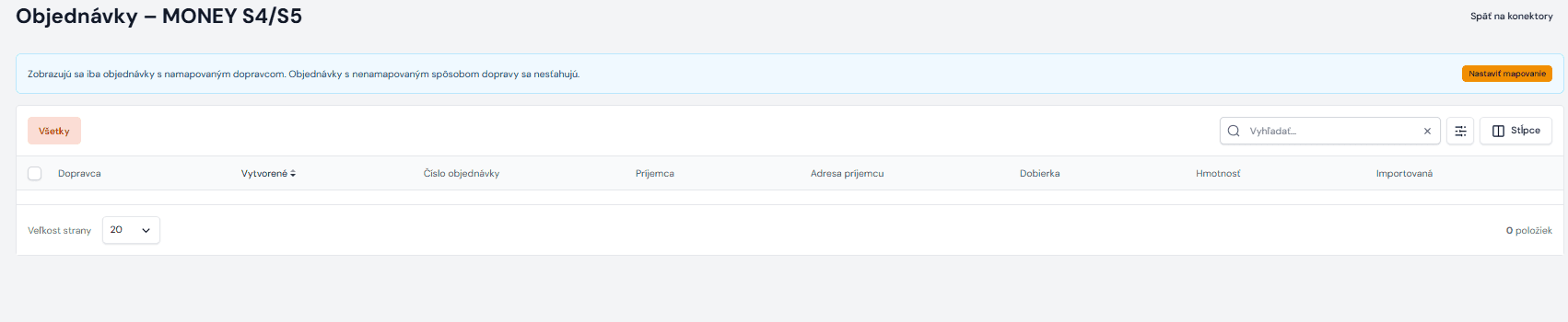
3. Označíte si je a kliknete na Importovať vybrané:

4. Po importu se vám pro kontrolu či případnou úpravu dat zobrazí znovu všechna data, a pokud je vše v pořádku, kliknete opět na Import. Data se nahrají do seznamu balíků, odkud si k nim už jen vytisknete přepravní štítky.