
Manuály - Aktivace pluginů
Manuál - nastavení Packety (výdejních míst) v Shoptetu
Jak nastavit zobrazování Packety a jejích výdejních míst v košíku e-shopu na Shoptetu? V tomto manuálu se to krok po kroku dozvíte.
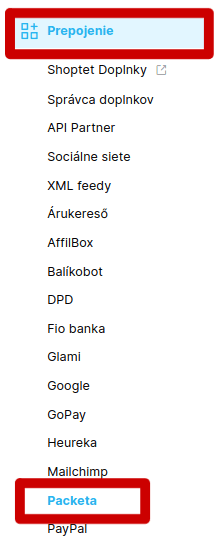
V administraci vašeho e-shopu přejdete na Propojení – Packeta:
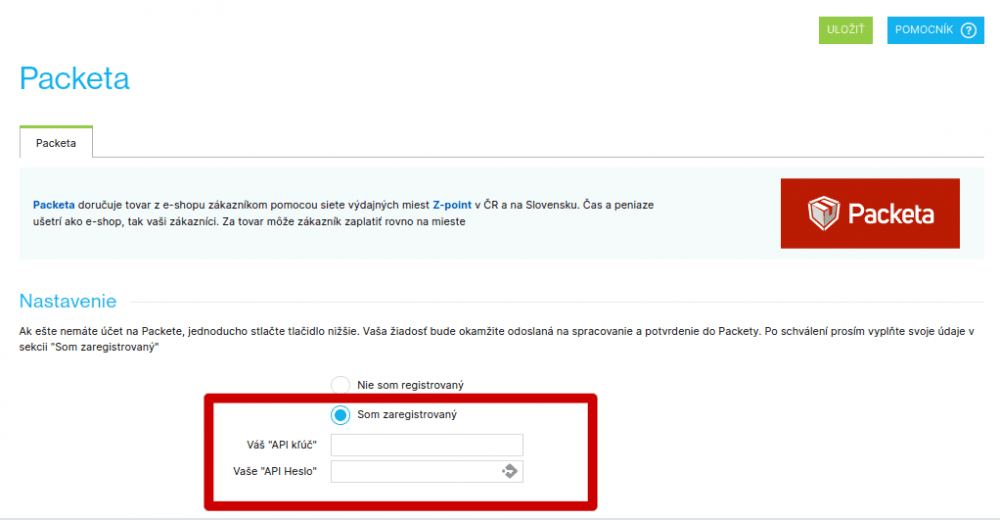
Zaškrtnete možnost „Jsem zaregistrovaný“ a vložíte API klíče, které vám zašleme na vyžádání:
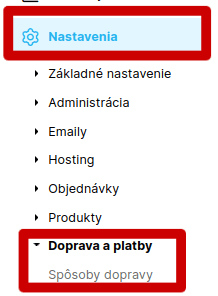
Poté přejdete v menu na Nastavení – Doprava a platby – Způsoby dopravy:
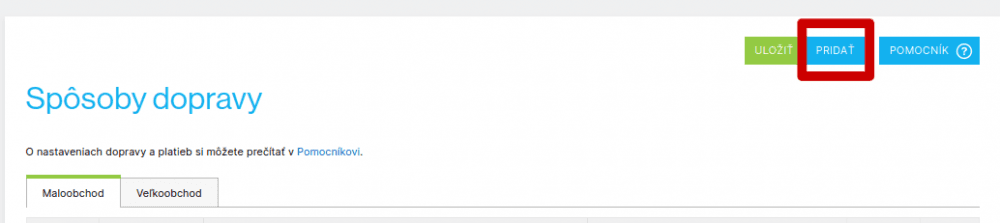
Přidáte nový způsob dopravy:
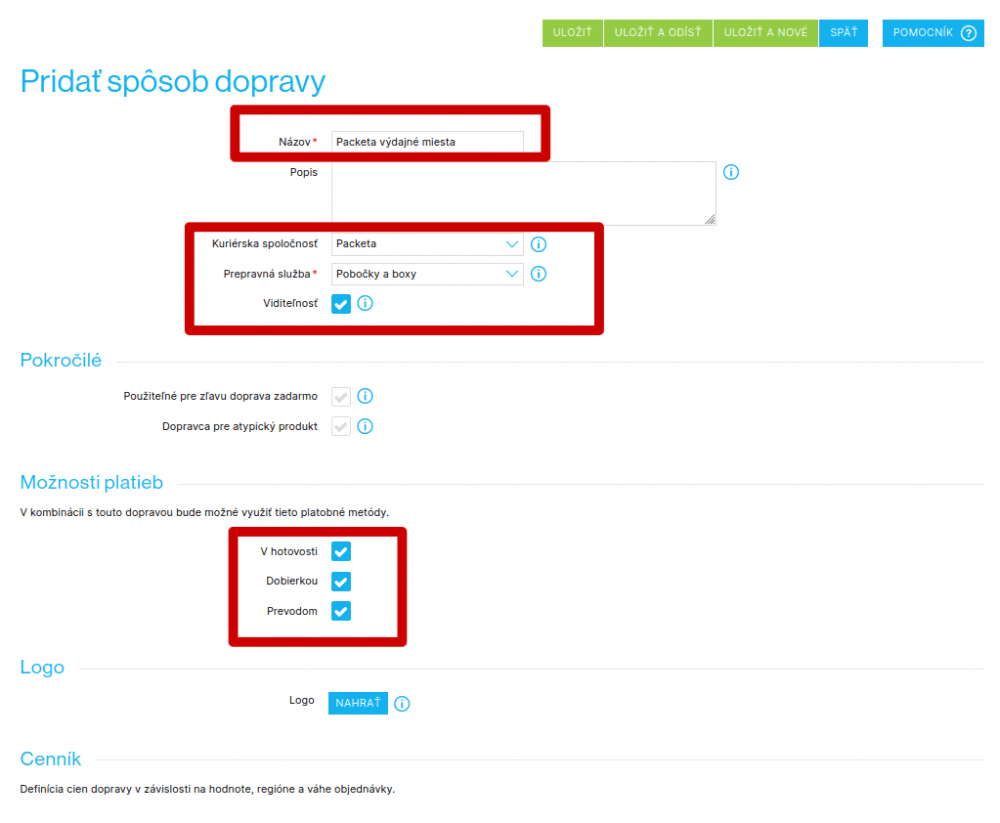
Vyplníte tato pole:
- 1Název: pojmenujete Packetu tak, jak chcete, aby se zobrazovala v košíku.
- 2Kurýrní společnost: vyberete „Packeta“.
- 3Přepravní služba: vyberete „Pobočky a boxy“.
- 4Zaškrtnete viditelnost.
- 5Možnosti plateb: zaškrtnete ty možnosti, které zákazníkům nabízíte nebo chcete nabídnout.
- 6Uložíte.
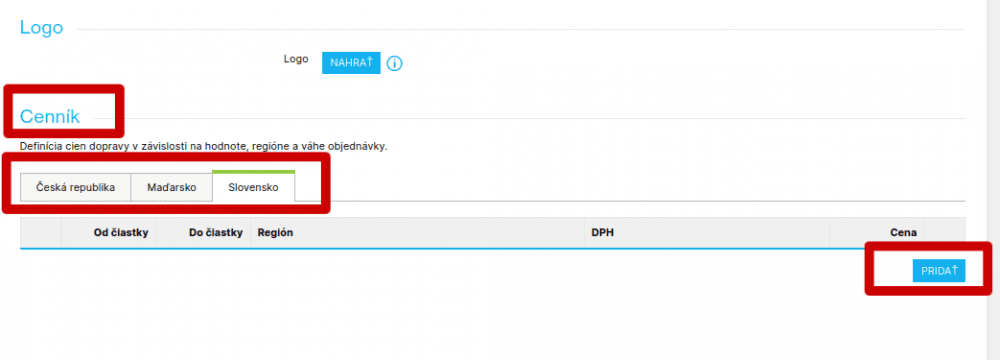
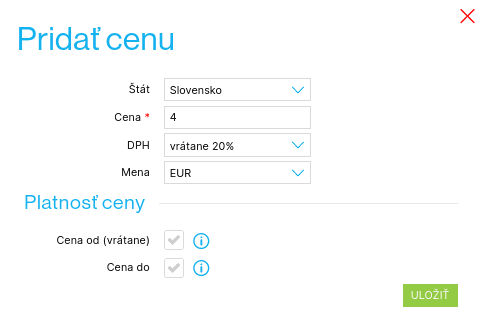
Když to celé uložíte, kliknete si znovu na nově nastavenou dopravu, kde se vám dole zobrazí už i Ceník. Tady si nastavíte cenu dopravy, která se bude zobrazovat u Packety v košíku. Kliknete na „Uložit a odejít“:
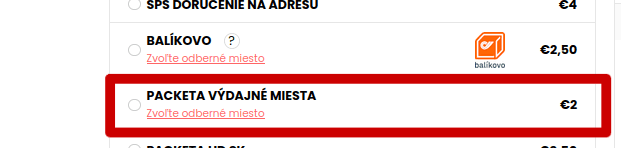
V možnostech dopravy přibude „Packeta výdejní místa“:
Aby fungovalo propojení Neoship – Shoptet a do Neoshipu se správně importovaly přijaté objednávky, je potřeba upravit ještě nastavení v Neoshipu – v Konektoru:
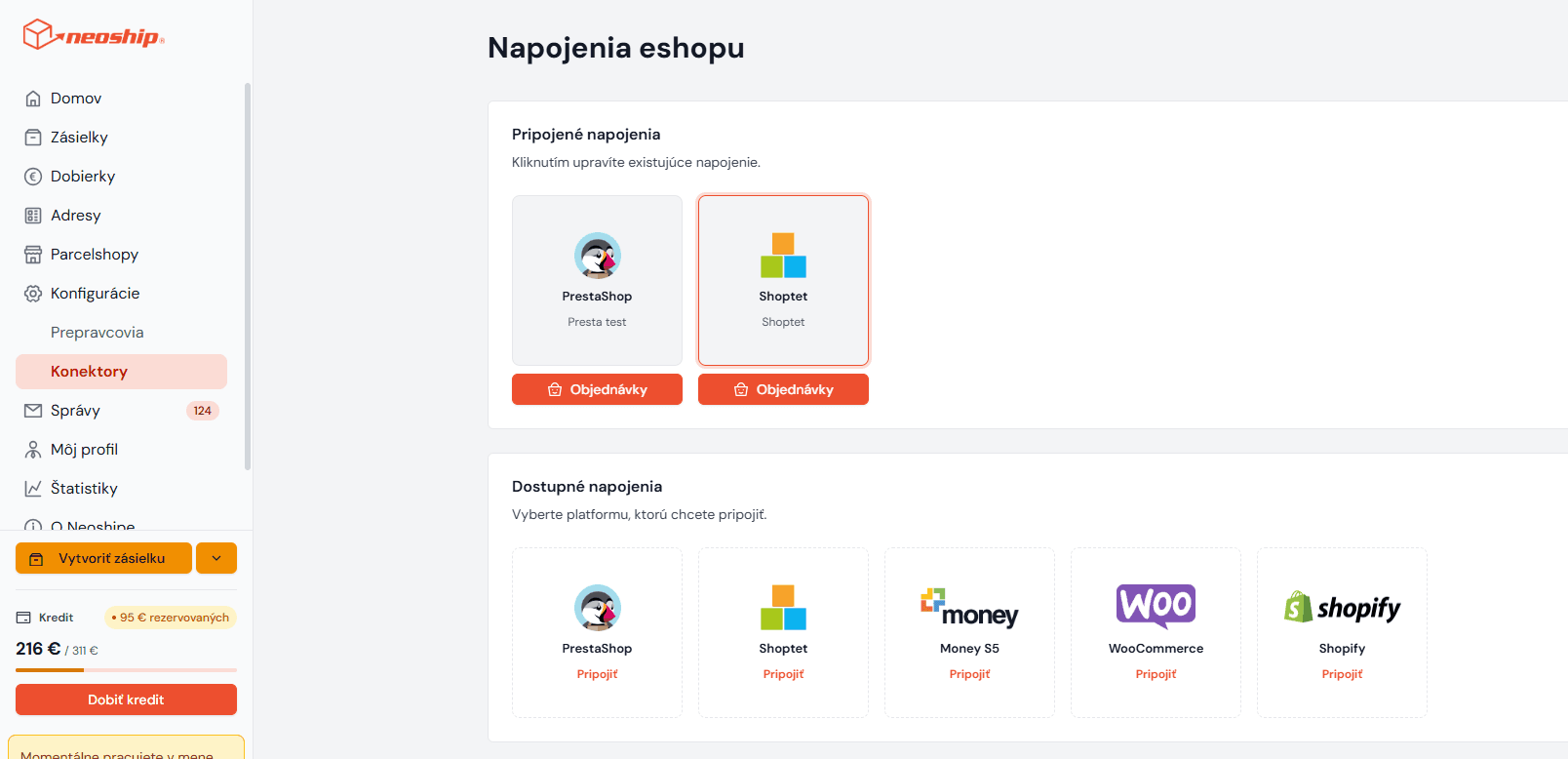
Kliknete na „přidat mapování“. Otevře se prázdné pole. Z nabízených možností vlevo vyberete Packeta. Z nabízených možností vpravo vyberete dopravu, kterou jste si nastavili, v našem případě „Packeta výdejní místa“, a uložíte:
