Manuály - Aktivace pluginů
Manuál - nastavení dopravců SPS, GLS, DPD v Shoptetu
Aby e-shopy postavené na platformě Shoptet mohly exportovat objednávková data do Neoshipu, je potřeba správně nastavit jednotlivé dopravce v jejich administraci. Jak správně vytvořit SPS, GLS a DPD přepravce najdete v tomto manuálu.
V tomto konkrétním manuálu je vysvětlen a ukázán příklad nastavení SPS přepravy. Nastavení GLS a DPD funguje na stejném principu.
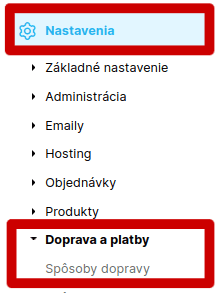
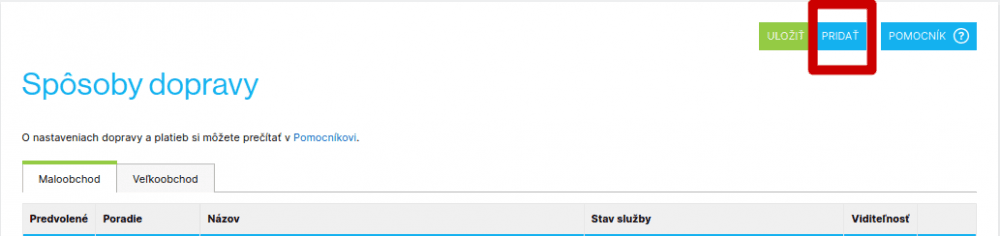
V administraci vašeho e-shopu přejdete na Nastavení – Doprava a platby – Způsoby dopravy:
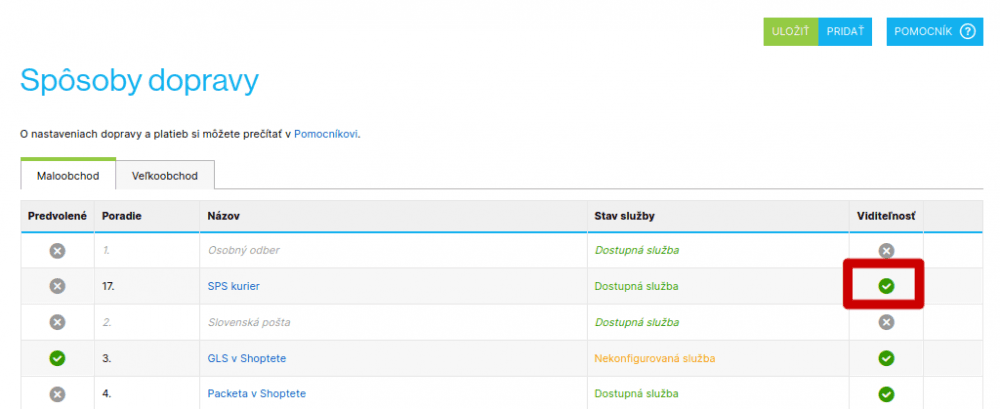
Pokud jste před využíváním Neoshipu využívali přepravní společnost SPS (DPD, GLS), měli jste ji zapnutou v košíku a nadále chcete využívat služby SPS (DPD, GLS), ale ve spolupráci s Neoshipem, je potřeba:
1. Zneviditelnit nebo odstranit tuto dopravu ve způsobech dopravy, aby se nezobrazovala v košíku:
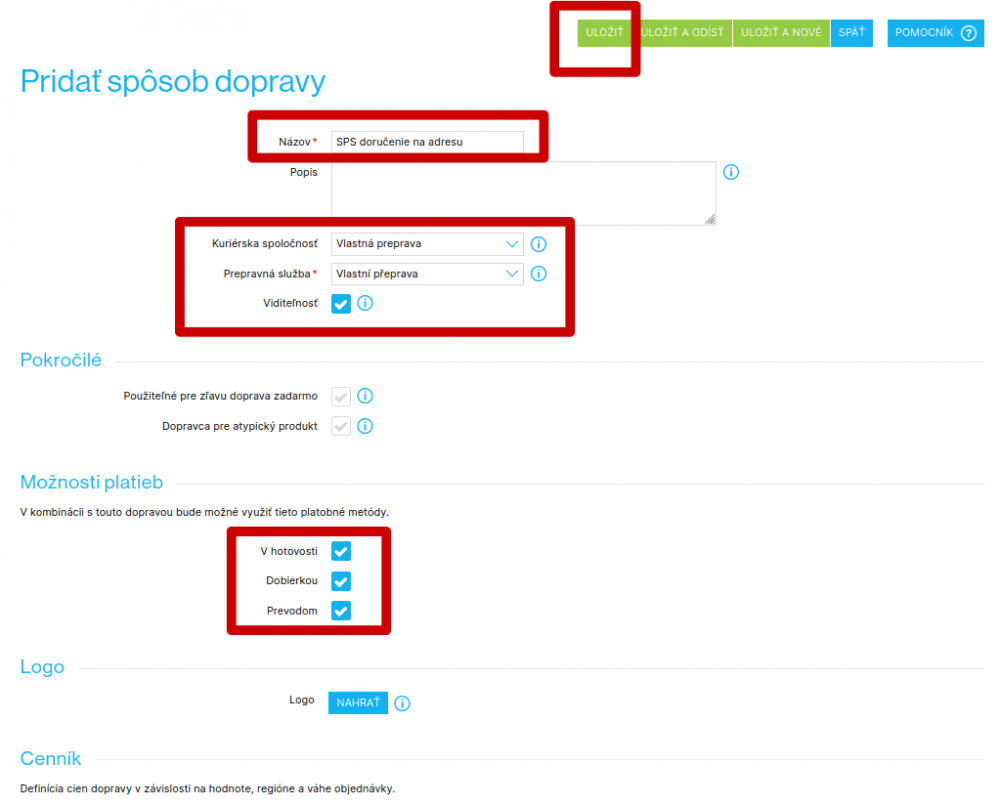
2. Nastavit „novou SPS (DPD, GLS)“ – kvůli správnému importu dat do Neoshipu:
- 1Název: pojmenujete přepravce tak, jak chcete, aby se zobrazoval v košíku.
- 2Kurýrní společnost: vyberete „Vlastní přeprava“.
- 3Přepravní služba: vyberete „Vlastní přeprava“.
- 4Zaškrtnete viditelnost.
- 5Možnosti plateb: zaškrtnete ty, které zákazníkům nabízíte nebo chcete nabídnout.
- 6Uložíte.
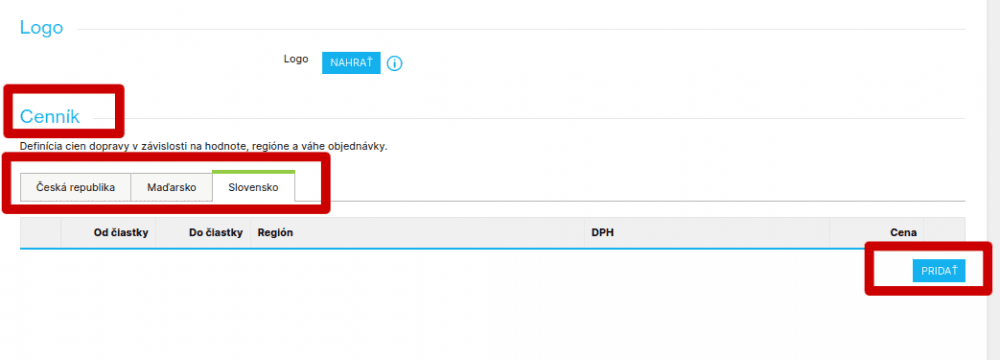
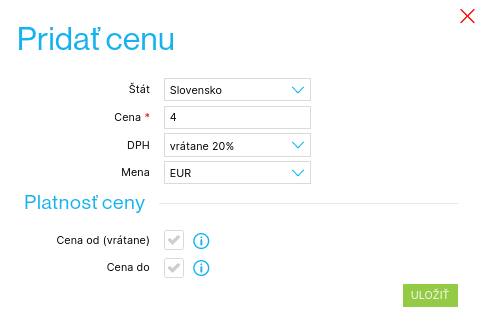
Když to celé uložíte, kliknete si znovu na nově nastavenou dopravu, kde se vám dole zobrazí už i Ceník. Tady si nastavíte cenu dopravy, která se bude zobrazovat u přepravce v košíku. Kliknete na „Uložit a odejít“:
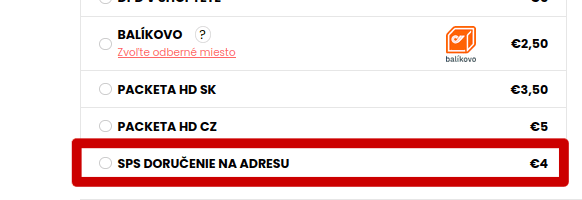
V košíku se vám už bude zobrazovat SPS (DPD, GLS) doručení na adresu:
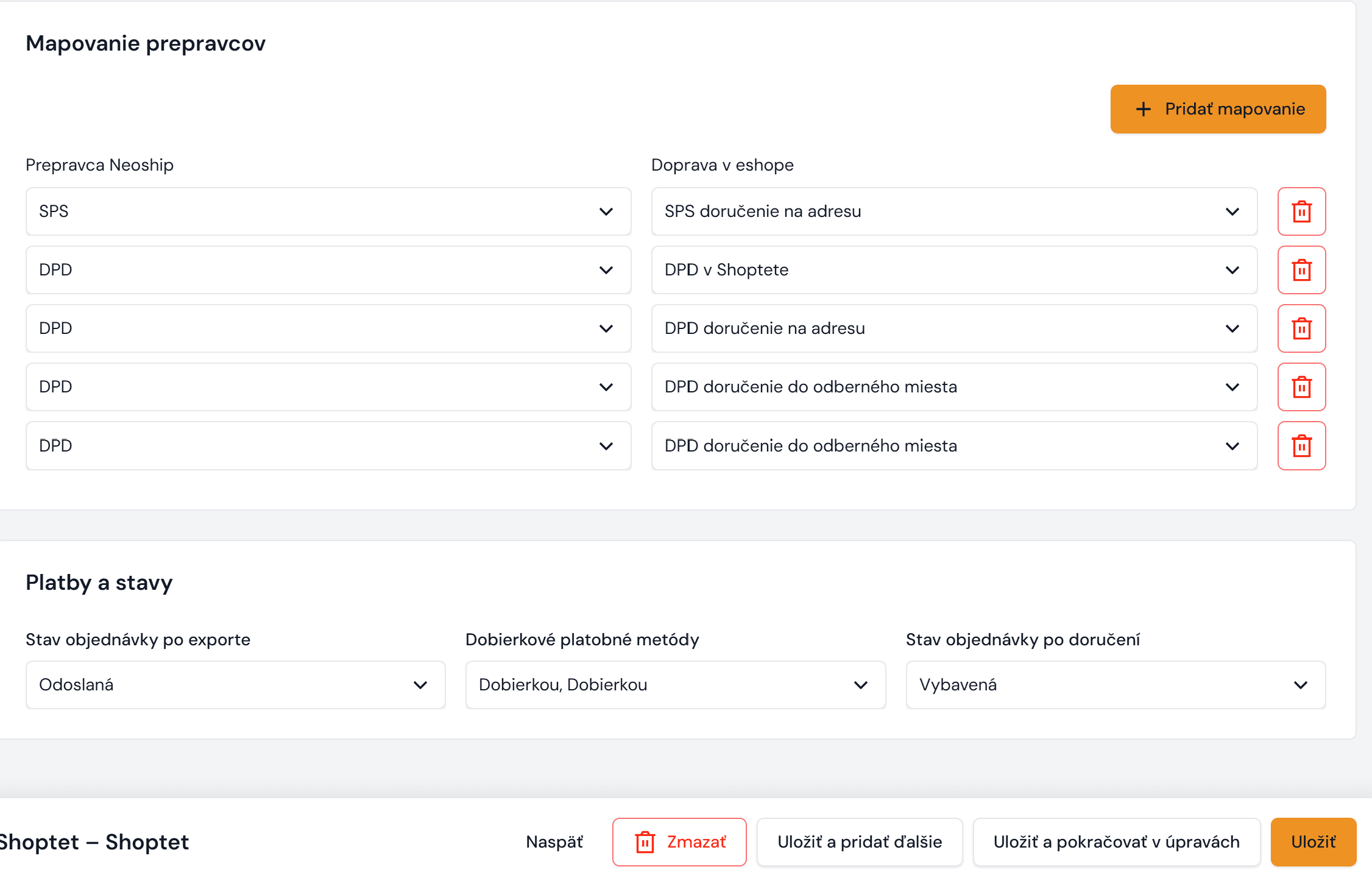
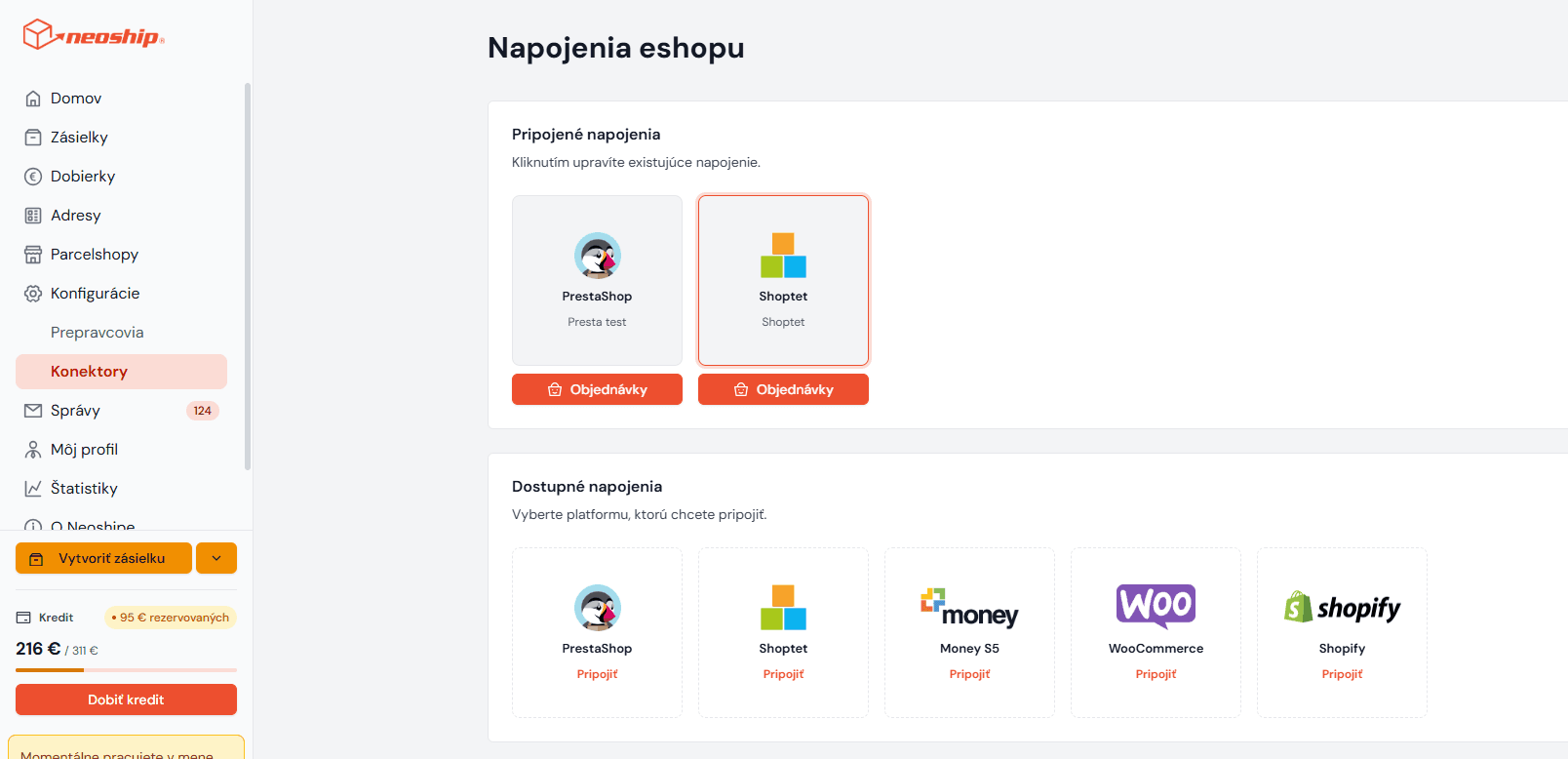
Aby fungovalo propojení Neoship – Shoptet a do Neoshipu se správně importovaly přijaté objednávky, je potřeba upravit ještě nastavení v Neoshipu – v Konektoru:
Kliknete si na „přidat mapování“. Otevře se prázdné pole. Z nabízených možností vlevo vyberete SPS (DPD, GLS). Z nabízených možností vpravo vyberete dopravu, kterou jste si nastavili, tj. v našem případě SPS doručení na adresu. Nastavení uložíte.