Handbücher - Plugin-Aktivierung
Handbuch - Aktivierung des Neoship-Konnektors für Money S4/Money S5
Der Neoship-Konnektor zur Automatisierung des Versands ist für alle E-Shops bestimmt, die ihre Rechnungen in Money S4/Money S5 ausstellen. Sorgenfreie Paketerstellung und bequemer Etikettendruck werden zur Selbstverständlichkeit. Dank des Konnektors versenden Sie einfach und drucken Etiketten für SPS, GLS und DPD.
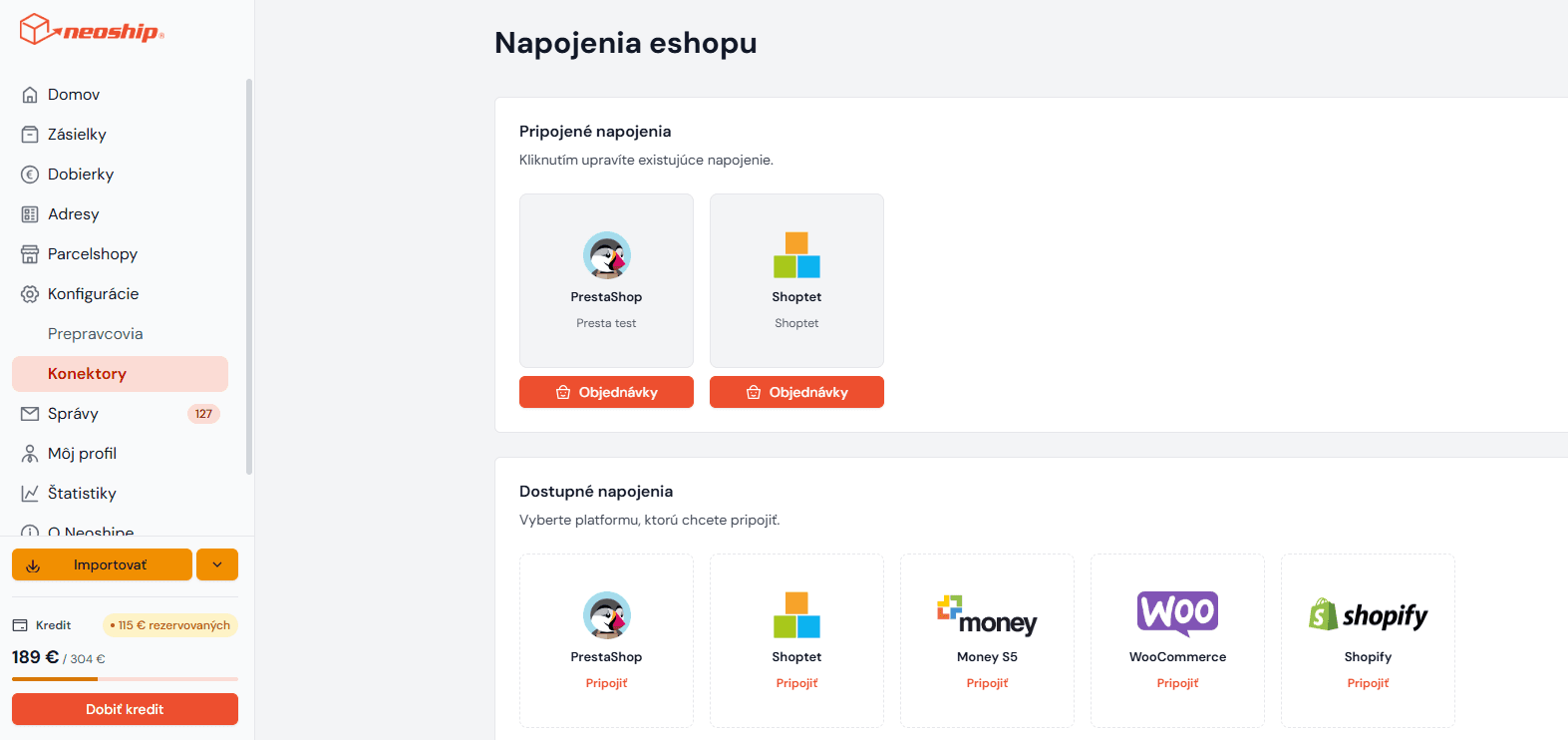
1. In der linken Leiste der Anwendung Neoship klicken Sie auf Konfigurácie - Konektory.
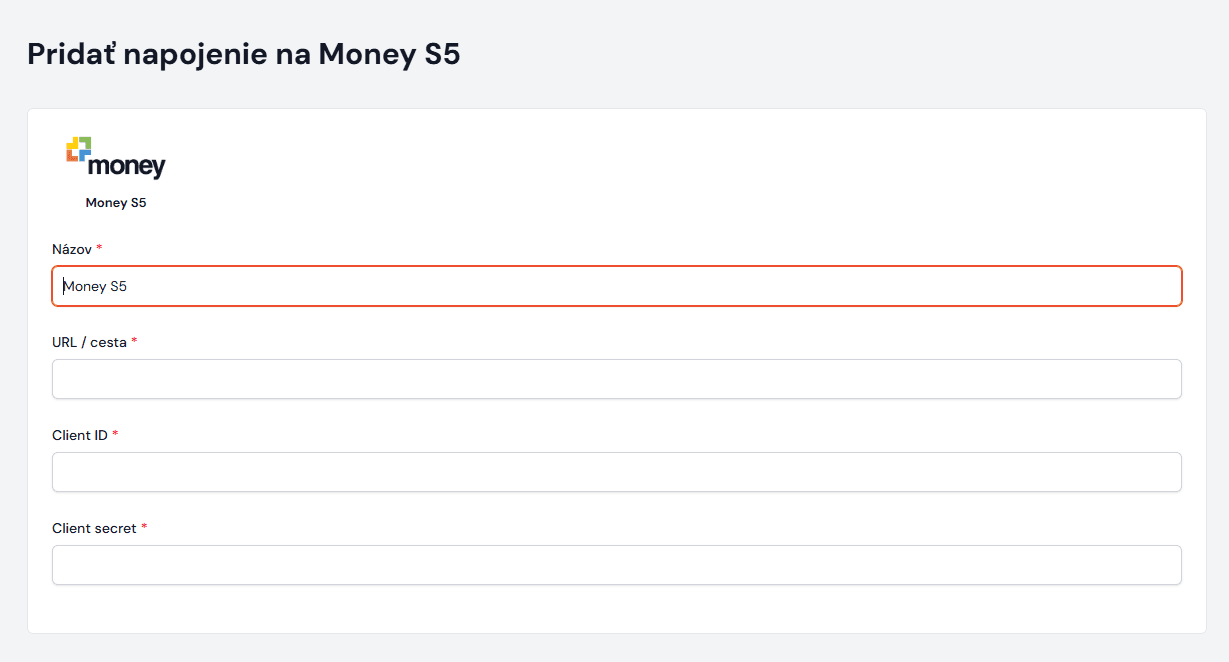
2. Aus den angebotenen Möglichkeiten wählen Sie Money S4/S5. In das Feld Názov schreiben Sie den von Ihnen gewählten Namen der Verbindung (welchen Namen Sie wählen, liegt bei Ihnen). In das Feld URL fügen Sie die URL Ihres Rechnungssystems ein, in dem Sie die Rechnungen ausstellen. Zusätzlich müssen Sie die API-Daten wie CLIENT ID und CLIENT SECRET ergänzen – diese stellt Ihnen Ihr Administrator oder ein Mitarbeiter des technischen Supports von Money zur Verfügung. Klicken Sie auf Pokračovať.
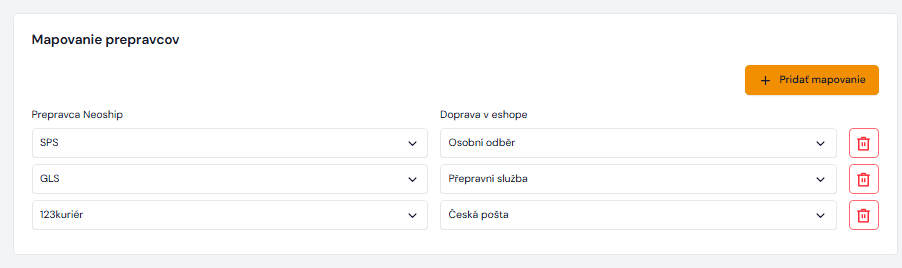
3. Der Konnektor ist eingerichtet. Damit nach Neoship korrekte Daten aus den Rechnungen übernommen werden, müssen Sie die Versanddienstleister einrichten, die Sie im Rahmen der Leistungen von Neoship nutzen oder nutzen werden, ebenso die Zahlungsmethoden, die Nachnahmen betreffen, und gegebenenfalls jene Spalte aus Money mappen, die angibt, aus wie vielen Paketen die Sendung für den Empfänger bestehen wird.
Erstellung von Paketen und Etiketten
Wie Sie die Daten aus den Rechnungen übernehmen und daraus anschließend Pakete erstellen und Etiketten drucken, können Sie sich im Anleitungsvideo ansehen.
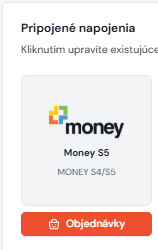
1. Damit Sie die Daten aus den Rechnungen automatisiert nach Neoship übernehmen und die zugehörigen Etiketten erstellen, müssen Sie auf die Schaltfläche Objednávky klicken.
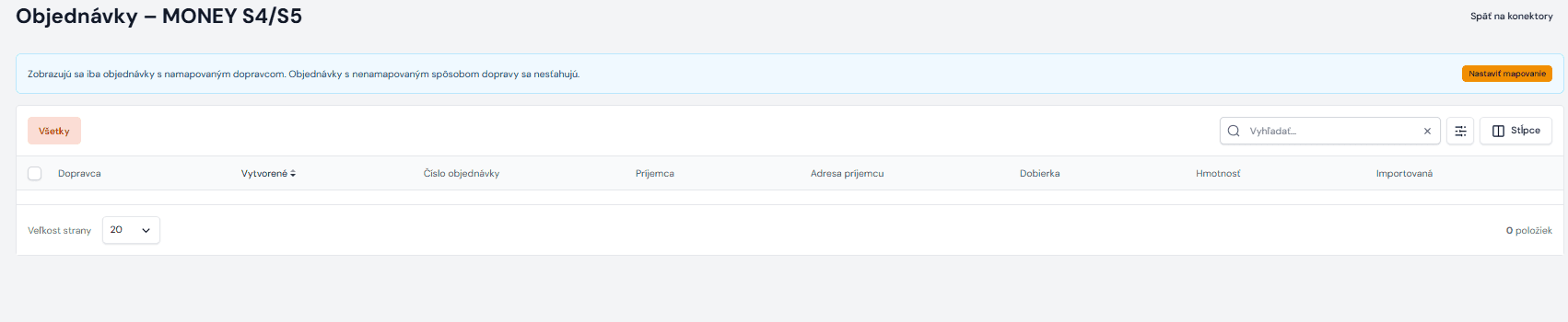
2. Es erscheint die Seite mit der Rechnungsliste. In diesem Moment geben Sie selbst in den Filter ein, welche Rechnungen Sie nach Neoship übernehmen möchten. Sind es die heutigen, müssen Sie in den Filter nichts eingeben – das System übernimmt sie automatisch.
3. Sie markieren sie und klicken auf Importovať vybrané:

4. Nach dem Import werden Ihnen zur Kontrolle bzw. zur eventuellen Bearbeitung erneut alle Daten angezeigt; wenn alles in Ordnung ist, klicken Sie erneut auf Import. Die Daten werden in die Paketliste geladen, aus der Sie dann nur noch die Versandetiketten dazu ausdrucken.