Rechnungssysteme
Massenexport von Daten aus MoneyS3 nach Neoship
Auch aus dem Rechnungssystem MoneyS3 exportieren Sie die Daten einfach nach Neoship und drucken Etiketten für verschiedene Kurierdienste. Unser Handbuch zeigt Ihnen, wie es geht.
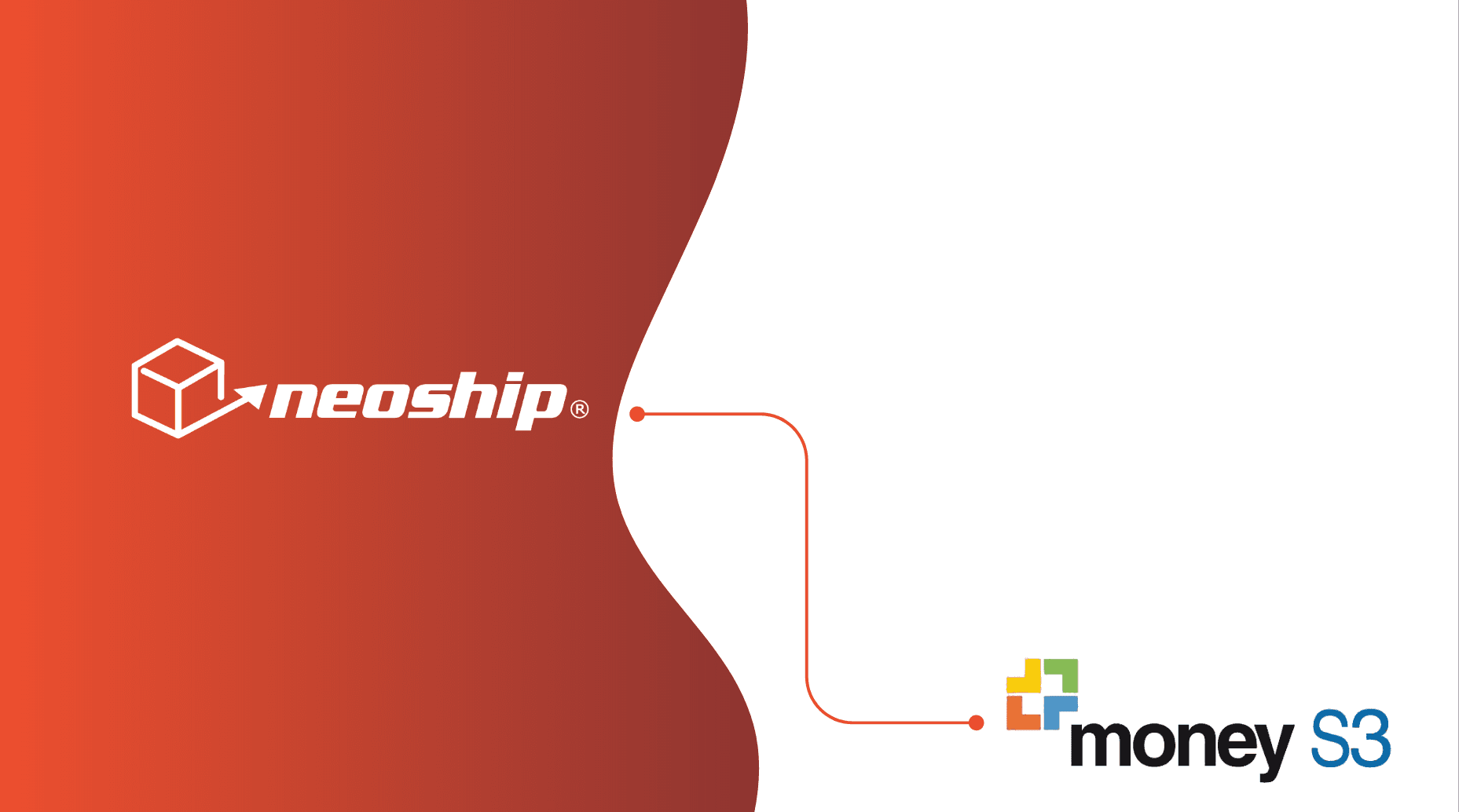
1. Bevor Sie den Datenexport in eine CSV-Datei durchführen, müssen Sie die richtigen Spalten auswählen, in denen die für die Paketerstellung und später auch für den Etikettendruck notwendigen Daten enthalten sind (die Spaltenauswahl genügt einmalig – bei weiteren Exporten beginnen Sie immer bei Schritt Nr. 2).
Die einzelnen Spalten müssen diese Daten enthalten: doklad, koncový príjemca, koncový príjemca ulica, koncový príjemca mesto, koncový príjemca PSČ, koncový príjemca štát, email, telefón, zostáva uhradiť (= Nachnahmebetrag). Wenn Sie Rechnungen in verschiedenen Währungen ausstellen, z. B. in CZK, müssen Sie zusätzlich „zostáva uhradiť v mene“ und „mena“ anhaken.
Sie wählen sie folgendermaßen aus: Klicken Sie mit der rechten Maustaste auf die obere Zeile mit den Spaltenbezeichnungen und anschließend auf „výber stĺpcov“.
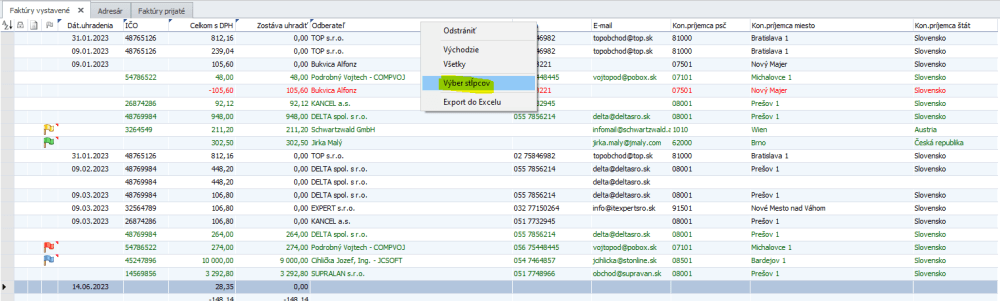
Klicken Sie alle Angaben an, die wir im 1. Schritt angeführt haben.
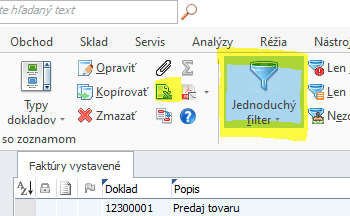
2. In der Werkzeugleiste finden Sie einen einfachen Filter:
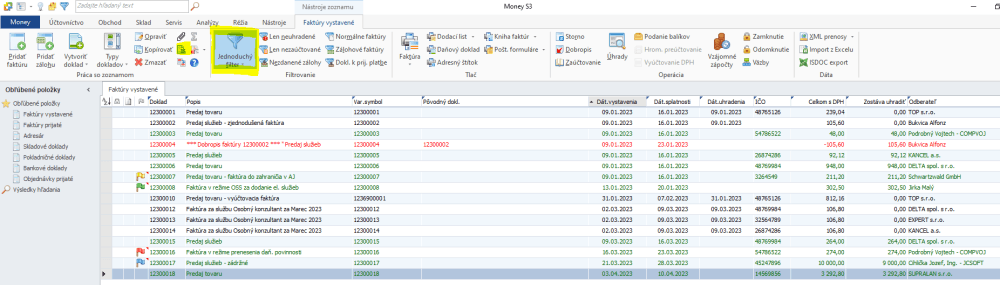
3. Mit dem einfachen Filter filtern Sie die gewünschten Rechnungen heraus. Sie finden darin viele Möglichkeiten – am häufigsten werden Sie Rechnungen wahrscheinlich z. B. für einen bestimmten Zeitraum exportieren.
4. Klicken Sie auf das Symbol „export do Excelu“. Die Excel-Datei ändern Sie beim Speichern auf .csv, oder Sie speichern sie als Excel und konvertieren sie später nach CSV.
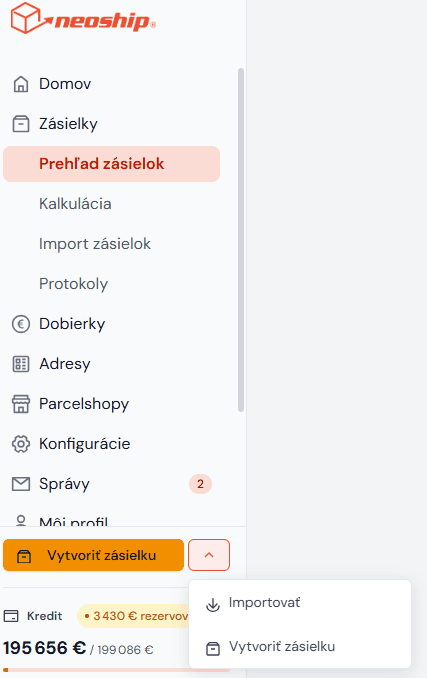
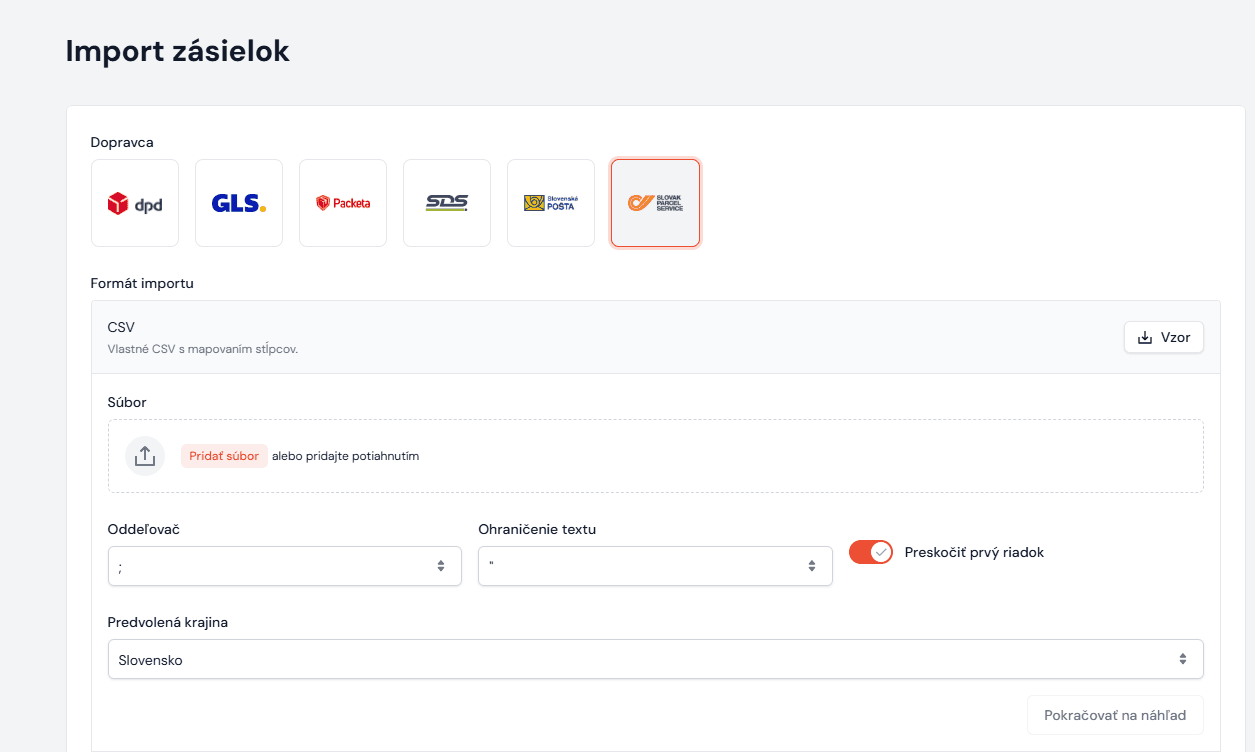
5. Die heruntergeladene CSV-Datei laden Sie sehr einfach in Neoship hoch. Klicken Sie in der linken Leiste auf die Pfeil-Schaltfläche und wählen Sie die Option Importieren.
6. Wählen Sie den Versanddienstleister aus, über den Sie die Pakete erstellen möchten.
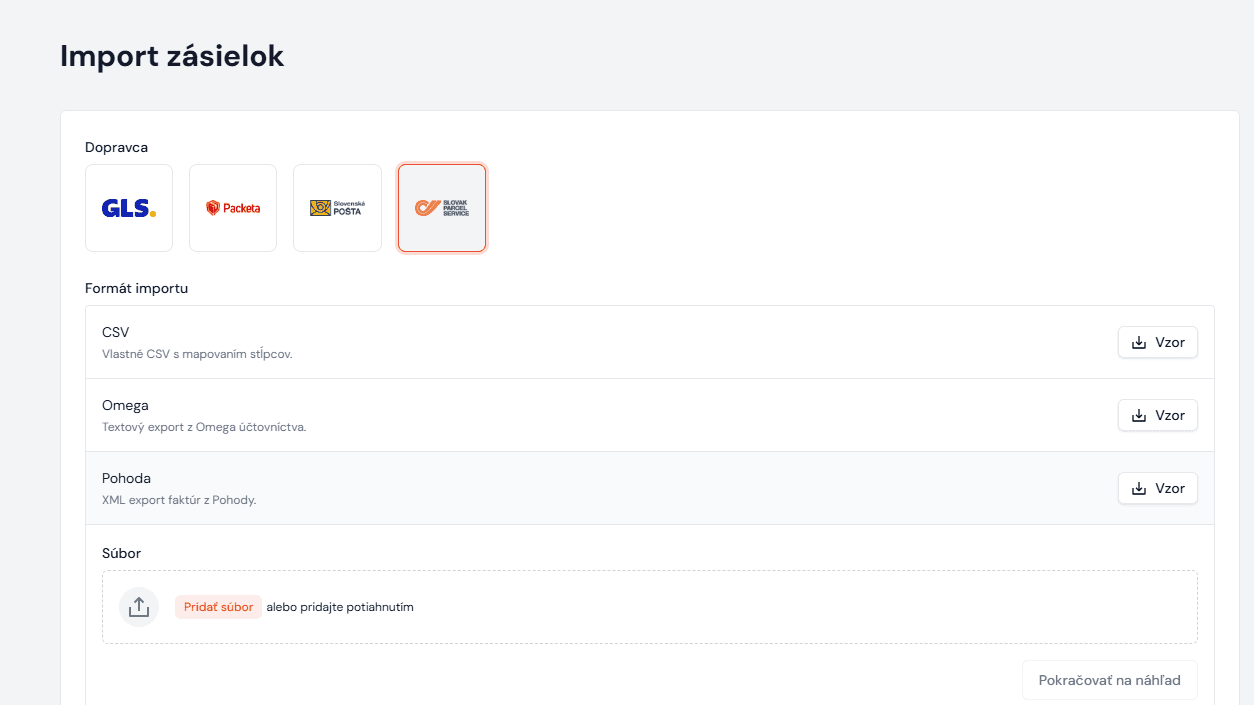
7. Wählen Sie die Datei aus, die Sie aus MoneyS3 exportiert haben, und passen Sie bei Bedarf das Spalten-Mapping an.
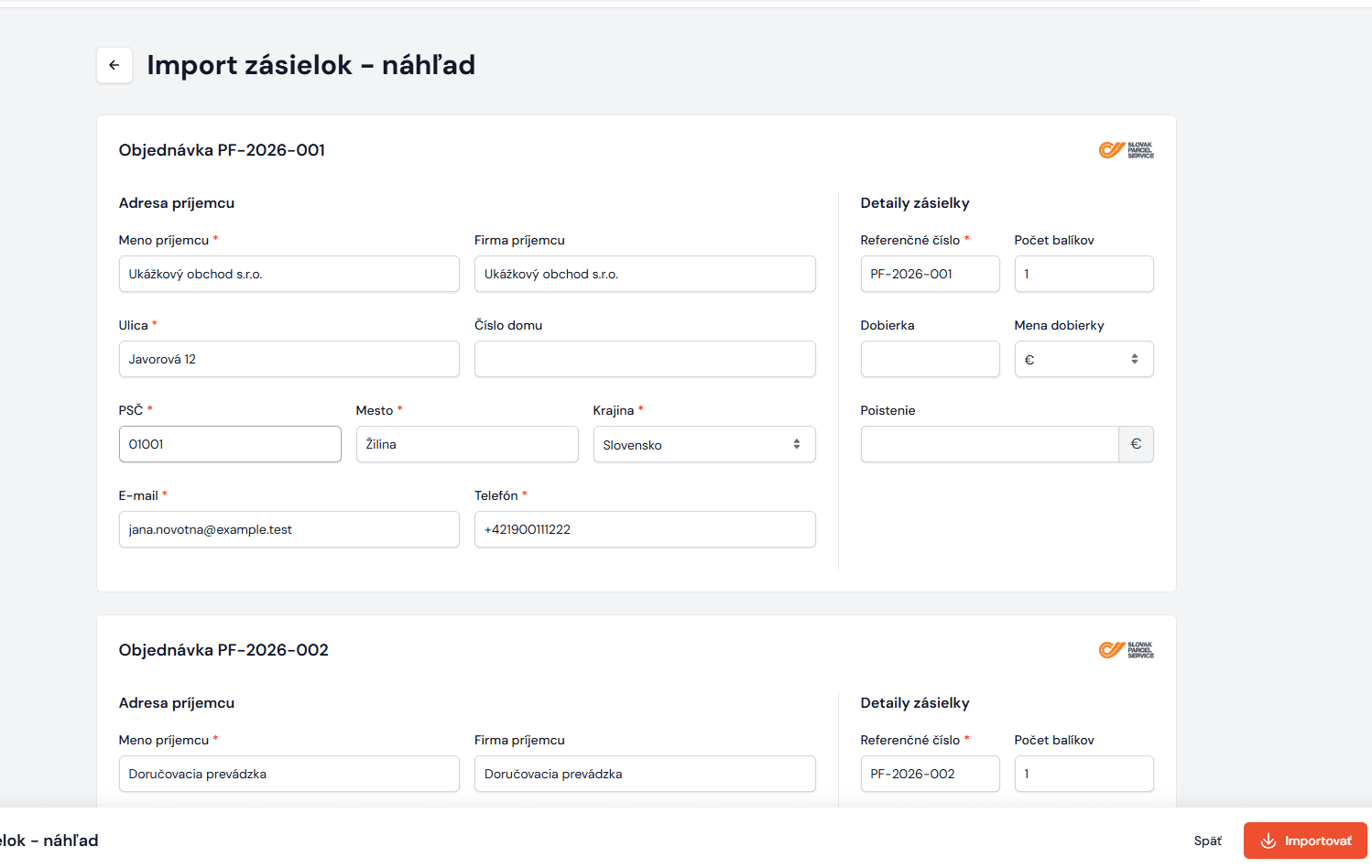
8. Die Daten werden nach Neoship hochgeladen. In diesem Moment können Sie sie noch bearbeiten, ergänzen und prüfen; anschließend bestätigen Sie mit der Schaltfläche „uložiť“.
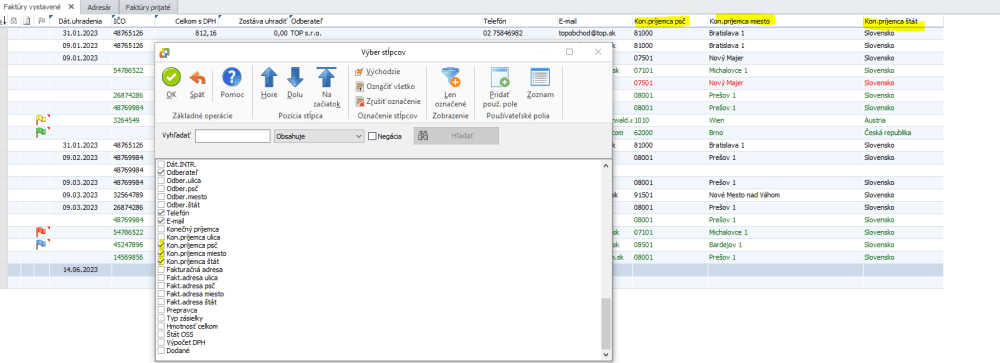
9. In der Paketliste markieren Sie sie und drucken die zugehörigen Versandetiketten: