Fakturační systémy
Hromadný export dat z MoneyS3 do Neoshipu
I z fakturačního systému MoneyS3 jednoduše vyexportujete data do Neoshipu a tisknete štítky pro různé kurýrní společnosti. Náš manuál vám ukáže, jak na to.

1. Ještě předtím, než budete chtít provést export dat do CSV souboru, je potřeba správně vybrat sloupce, ve kterých budou obsažena potřebná data pro tvorbu balíků a později i pro tisk štítků (výběr sloupců stačí udělat pouze 1× – u dalších exportů budete vždy začínat od kroku č. 2).
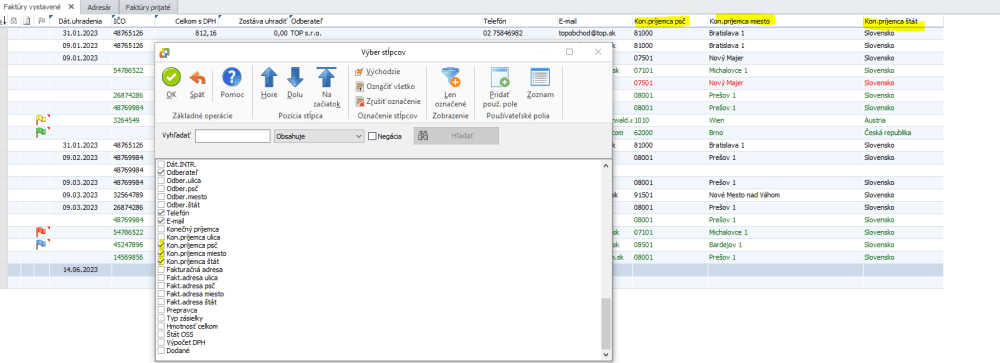
Jednotlivé sloupce musí obsahovat tato data: doklad, koncový příjemce, koncový příjemce ulice, koncový příjemce město, koncový příjemce PSČ, koncový příjemce stát, email, telefon, zbývá uhradit (= částka dobírky). Pokud vystavujete faktury v různých měnách, např. v CZK, je potřeba zaškrtnout i „zbývá uhradit v měně“ a „měna“.
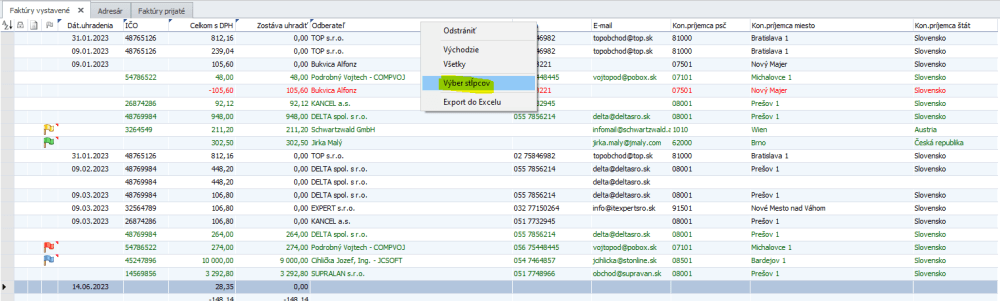
Vyberete si je následovně: kliknete pravým tlačítkem na horní řádek s popisem sloupců a následně na „výběr sloupců“.
Naklikáte všechny údaje, které jsme uvedli v 1. kroku.
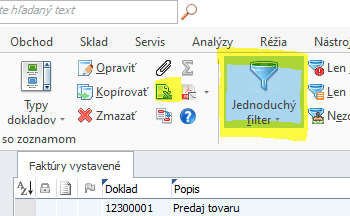
2. V panelu nástrojů najdete jednoduchý filtr:
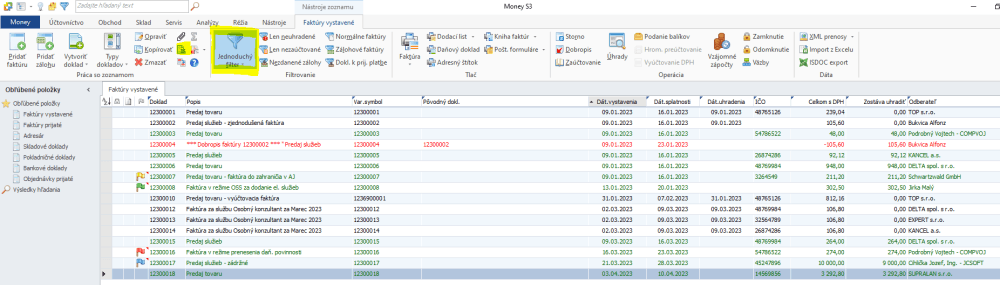
3. Pomocí jednoduchého filtru si vyfiltrujete požadované faktury. Najdete v něm spoustu možností – nejčastěji budete pravděpodobně exportovat faktury např. za určité období.
4. Kliknete na ikonu „export do Excelu“. Excelovský soubor si při ukládání změníte na .csv, nebo si ho uložíte jako Excel a později převedete do CSV.
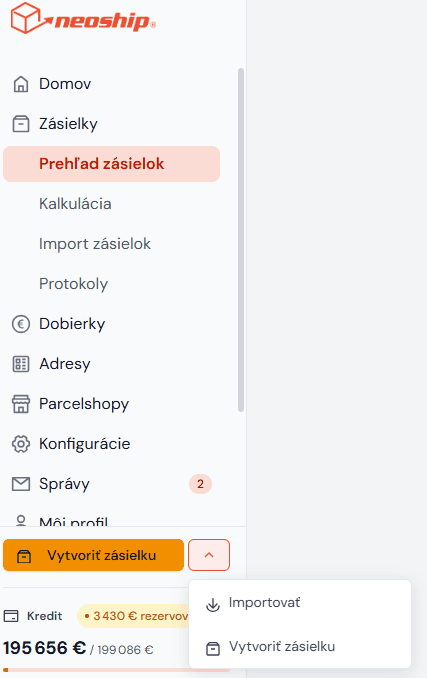
5. Stažený CSV soubor jednoduše nahrajete do Neoshipu. Na levé liště klikněte na tlačítko šipky a zvolte možnost importovat.
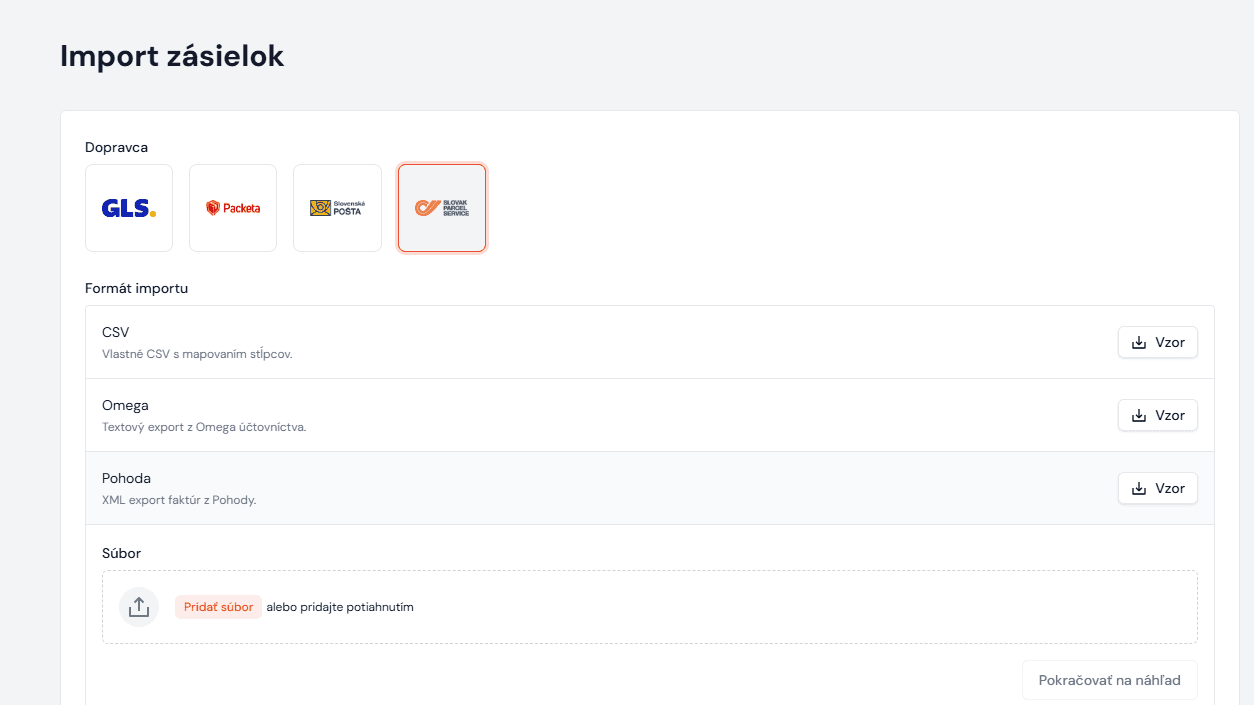
6. Vyberete si přepravce, přes kterého chcete vytvořit balíky.
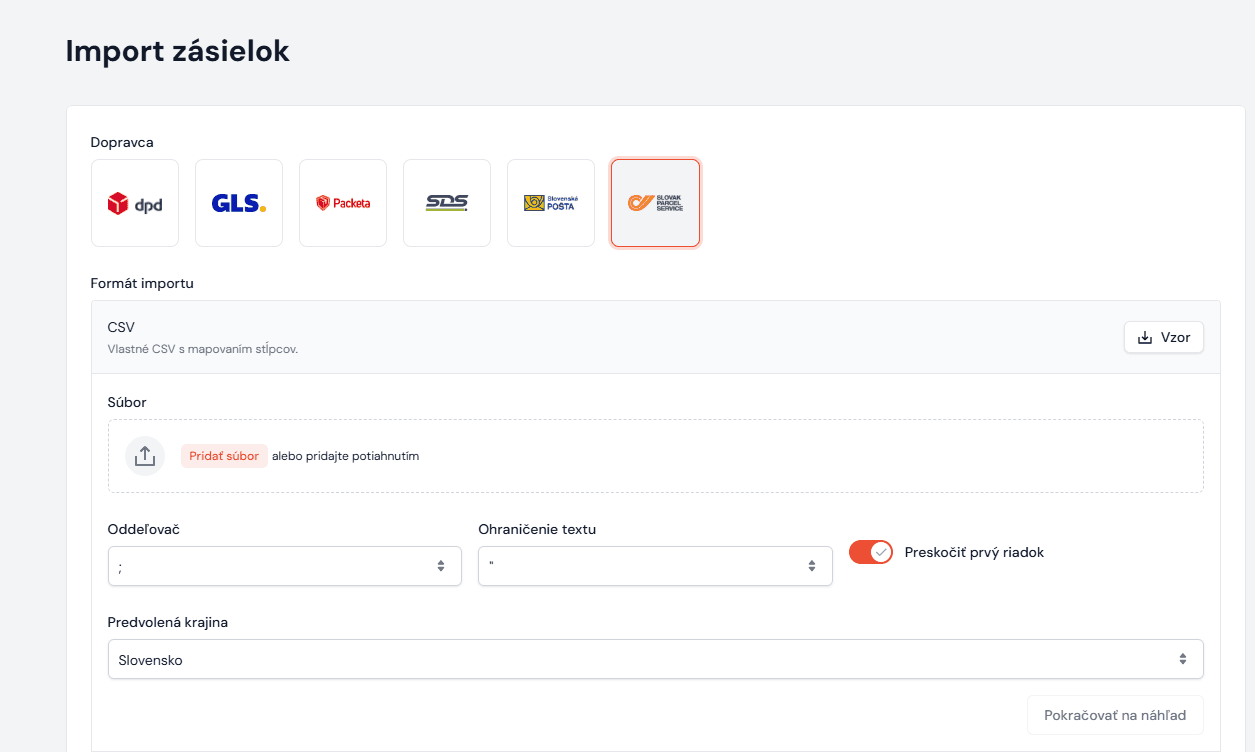
7. Vyberete soubor, který jste si vyexportovali z MoneyS3, a v případě potřeby upravíte mapování sloupců.
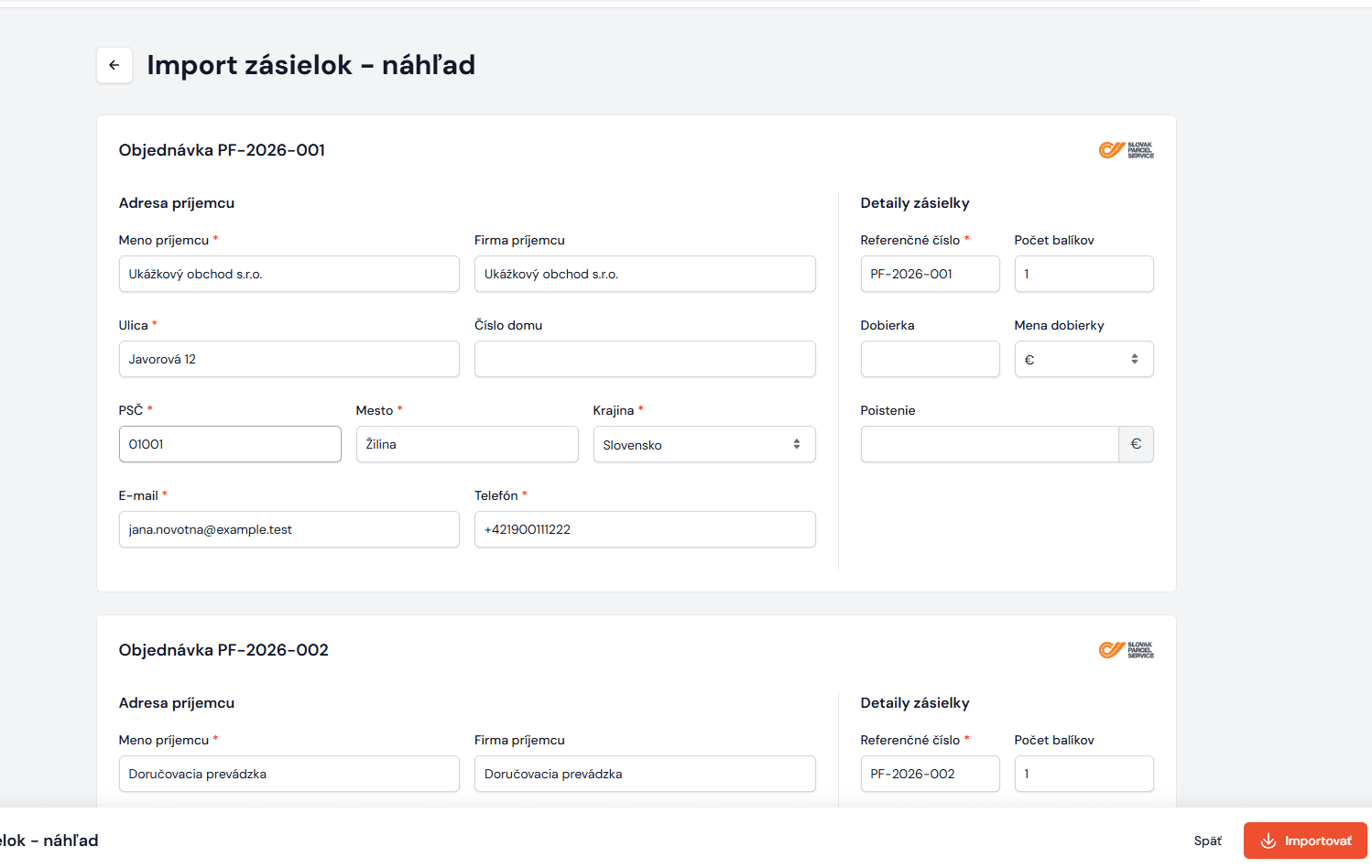
8. Data se nahrají do Neoshipu. V tuto chvíli je můžete dodatečně upravit, doplnit, zkontrolovat a potvrdíte tlačítkem „uložit“.
9. V seznamu balíků si je označíte a vytisknete k nim přepravní štítky: